Montagem e Configuração de Rede
Mãos na Massa
A prática é fundamental para consolidar o conhecimento em redes. Aqui você aprenderá desde a crimpagem de cabos até a configuração de equipamentos.
🎯 Objetivos da Aula
Competências a Desenvolver
- Compreender os padrões de cabeamento estruturado (T568A e T568B)
- Aprender a preparar e crimpar cabos Ethernet (UTP) com conectores RJ-45
- Identificar as diferenças entre cabos diretos e crossover
- Realizar testes de conectividade e solucionar problemas
- Simular uma rede com o Cisco Packet Tracer e validar comunicação por ping
- Explorar a interface de administração de um roteador doméstico real
- Desenhar a topologia de uma rede usando ferramentas online
🧰 Materiais Necessários
| Material | Especificação |
|---|---|
| Cabos UTP | Categoria 5e ou 6 (par trançado) |
| Conectores RJ-45 | Para cabos sólidos ou flexíveis |
| Alicate de crimpagem | Para conectores RJ-45 |
| Decapador | Ou estilete |
| Testador de cabos | Cabo LAN tester |
| Equipamentos de teste | Computadores ou switch |
| EPI | Óculos de proteção (opcional) |
| Cisco Packet Tracer | Grátis via NetAcad (simulador virtual) |
| Navegador web | Para acessar a interface do roteador |
| draw.io | Grátis em app.diagrams.net (diagramas de topologia) |
📋 Conteúdo Programático
Estrutura da Aula
- Introdução aos Cabos de Rede: Tipos (UTP, STP, coaxial, fibra) e categorias
- Padrões de Cabeamento: TIA/EIA-568A e 568B
- Ferramentas e Materiais: Função de cada ferramenta
- Procedimentos de Crimpagem: Passo a passo detalhado
- Testes e Solução de Problemas: Identificação de falhas
- Simulação no Packet Tracer: Rede virtual com ping entre PCs
- Configuração real do roteador: Acesso à interface web
- Topologia da sua rede de casa: Diagrama no draw.io
🔌 Padrões de Cabeamento
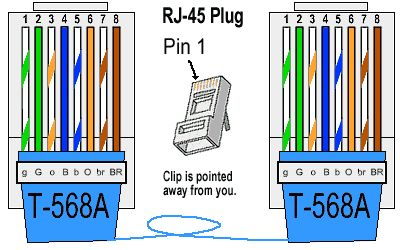
Padrão T568A
| Pino | Cor do Fio |
|---|---|
| 1 | Branco e Verde |
| 2 | Verde |
| 3 | Branco e Laranja |
| 4 | Azul |
| 5 | Branco e Azul |
| 6 | Laranja |
| 7 | Branco e Marrom |
| 8 | Marrom |
Padrão T568B
| Pino | Cor do Fio |
|---|---|
| 1 | Branco e Laranja |
| 2 | Laranja |
| 3 | Branco e Verde |
| 4 | Azul |
| 5 | Branco e Azul |
| 6 | Verde |
| 7 | Branco e Marrom |
| 8 | Marrom |
Na Prática
O padrão T568B é o mais usado por ser historicamente adotado pelas empresas de telecomunicações.
🔀 Tipos de Cabos
| Tipo | Padrão | Uso |
|---|---|---|
| Cabo Direto | Mesmo padrão nas duas pontas (B/B ou A/A) | PC ↔ Switch, PC ↔ Roteador |
| Cabo Crossover | T568A em uma ponta, T568B na outra | PC ↔ PC, Switch ↔ Switch |
Nota
Equipamentos modernos com Auto-MDIX detectam automaticamente o tipo de cabo.
🛠️ Passo a Passo da Crimpagem
1️⃣ Preparação do Cabo
- Medir e cortar o comprimento necessário
- Remover a capa externa (~2 cm com decapador)
- Cuidado: Não danificar os fios internos
2️⃣ Organização dos Fios
- Desembaraçar os pares trançados
- Alinhar conforme o padrão escolhido (T568B)
- Endireitar os fios com os dedos
3️⃣ Corte Uniforme
- Cortar as pontas para ficarem niveladas (~1,5 cm)
4️⃣ Inserção no Conector
- Verificar orientação: Trava voltada para baixo
- Inserir os fios: Cada fio em sua posição
- Capa externa: Deve entrar no conector
5️⃣ Crimpagem
- Posicionar conector no alicate
- Apertar firmemente até o fim
6️⃣ Teste
- Conectar no testador de cabos
- Verificar se todos os pares estão corretos
⚠️ Erros Comuns e Dicas
Problemas Frequentes
| Erro | Solução |
|---|---|
| Fios na ordem incorreta | Verificar sequência antes de crimpar |
| Fios não totalmente inseridos | Empurrar até o fim do conector |
| Má crimpagem | Apertar firmemente o alicate |
| Capa muito decapada | Manter ~2 cm de exposição |
🌐 Topologia de uma Rede Pequena
Uma rede pequena (residencial ou de laboratório) segue tipicamente a topologia em estrela: todos os dispositivos ligam a um ponto central (switch ou roteador). O diagrama abaixo representa uma rede com dois computadores, um switch e um roteador conectado à internet.
graph TD
    Internet(["🌐 Internet / ISP"])
    Roteador["🔀 Roteador\n192.168.1.1"]
    Switch["🔁 Switch 24p"]
    PC1["💻 PC-A\n192.168.1.2"]
    PC2["💻 PC-B\n192.168.1.3"]
    Impressora["🖨️ Impressora\n192.168.1.10"]

    Internet -- "Cabo coaxial / fibra" --> Roteador
    Roteador -- "Cabo UTP Cat6 (direto)" --> Switch
    Switch -- "UTP Cat6 (direto)" --> PC1
    Switch -- "UTP Cat6 (direto)" --> PC2
    Switch -- "UTP Cat6 (direto)" --> Impressora
Por que estrela?
A topologia em estrela é a mais usada em ambientes modernos porque um cabo com defeito afeta apenas o dispositivo que ele conecta, sem derrubar toda a rede.
🔢 Endereçamento IP Básico em Rede Local
Antes de configurar qualquer equipamento, é preciso entender como os endereços IP são distribuídos na rede local.
| Conceito | Exemplo | Explicação |
|---|---|---|
| Endereço de rede | 192.168.1.0/24 | Identifica a rede inteira |
| Gateway padrão | 192.168.1.1 | Normalmente o roteador |
| Máscara de sub-rede | 255.255.255.0 | Define quantos hosts cabem |
| Faixa de hosts | 192.168.1.2 a 192.168.1.254 | Endereços disponíveis para dispositivos |
| DHCP | Automático | Roteador distribui IPs automaticamente |
Dica de diagnóstico
Para descobrir o IP do seu gateway (roteador) em qualquer sistema, abra o terminal e digite
ipconfig(Windows) ouip route(Linux/Mac). O valor ao lado de “Gateway Padrão” é o endereço da interface web do roteador.
🗺️ Passos para Configurar uma Rede do Zero
O fluxograma abaixo mostra a sequência lógica para montar e configurar uma rede local simples:
flowchart TD
    A([🟢 Início]) --> B[Planejar a topologia e endereçamento IP]
    B --> C[Conectar roteador ao modem ISP]
    C --> D[Conectar switch ao roteador via cabo direto]
    D --> E[Conectar PCs ao switch via cabo direto]
    E --> F{DHCP ativado no roteador?}
    F -- Sim --> G[PCs recebem IP automaticamente]
    F -- Não --> H[Configurar IP estático em cada PC]
    G --> I[Testar ping entre PCs]
    H --> I
    I --> J{Ping OK?}
    J -- Sim --> K([✅ Rede funcionando])
    J -- Não --> L[Verificar cabos, IPs e firewall]
    L --> I
📡 Configuração de Roteadores
Conceitos Básicos
| Termo | Definição |
|---|---|
| Roteador | Encaminha pacotes entre redes diferentes |
| Camada | Opera na camada 3 (Rede) |
| Função | Conectar redes, gerenciar tráfego, definir rotas |
Tipos de Roteadores
| Tipo | Uso |
|---|---|
| Doméstico | Residências, funcionalidades simples |
| Empresarial | Alta carga, mais configurações |
| De Borda | Conexão empresa ↔ internet |
| De Núcleo | Coração de grandes redes |
Gateways Padrão mais Comuns por Fabricante
| Fabricante | IP padrão | Login padrão |
|---|---|---|
| TP-Link | 192.168.0.1 ou 192.168.1.1 | admin / admin |
| Intelbras | 192.168.0.1 | admin / admin |
| D-Link | 192.168.0.1 | admin / (em branco) |
| Cisco (doméstico) | 192.168.1.1 | admin / password |
| Multilaser | 192.168.0.1 | admin / admin |
Segurança importante
Nunca deixe a senha padrão do roteador. Troque para uma senha forte logo após o primeiro acesso. Credenciais padrão são públicas e qualquer pessoa na mesma rede pode acessar o painel de administração.
Comandos Básicos (Cisco IOS)
! Definir hostname
Router(config)# hostname MeuRoteador

! Configurar interface
Router(config)# interface GigabitEthernet0/0
Router(config-if)# ip address 192.168.1.1 255.255.255.0
Router(config-if)# no shutdown

! Rota estática
Router(config)# ip route 10.0.0.0 255.0.0.0 192.168.1.254
🔄 Configuração de Switches
Conceitos Básicos
| Termo | Definição |
|---|---|
| Switch | Conecta dispositivos na mesma rede |
| Camada | Opera na camada 2 (Enlace) |
| Função | Filtra e encaminha por endereço MAC |
Switch vs Hub
| Dispositivo | Comportamento | Eficiência |
|---|---|---|
| Switch | Envia apenas para o destino correto | Alta: reduz colisões |
| Hub | Envia para todos os dispositivos | Baixa: gera colisões |
Tipos de Switches
| Tipo | Características |
|---|---|
| Gerenciável | VLANs, QoS, segurança, configuração avançada |
| Não Gerenciável | Plug-and-play, sem configuração |
| Camada 2 | Usa endereços MAC |
| Camada 3 | Também faz roteamento |
Tabela MAC: Como o Switch Aprende
sequenceDiagram
    participant PC_A as 💻 PC-A (MAC: AA:AA)
    participant SW as 🔁 Switch
    participant PC_B as 💻 PC-B (MAC: BB:BB)

    PC_A->>SW: Frame para BB:BB (porta 1)
    Note over SW: Aprende: AA:AA = porta 1
    SW->>PC_B: Encaminha para porta 2
    Note over SW: Aprende: BB:BB = porta 2
    PC_B->>SW: Resposta para AA:AA (porta 2)
    SW->>PC_A: Encaminha diretamente para porta 1
    Note over SW: Tabela MAC completa
Comandos Básicos (Cisco IOS)
! Definir hostname
Switch(config)# hostname MeuSwitch

! Senha de console
Switch(config)# line console 0
Switch(config-line)# password minhasenha
Switch(config-line)# login

! Criar VLAN
Switch(config)# vlan 10
Switch(config-vlan)# name Vendas

! Atribuir porta à VLAN
Switch(config)# interface FastEthernet0/1
Switch(config-if)# switchport access vlan 10

! Salvar configuração
Switch# copy running-config startup-config
🔐 Segurança de Porta (Port Security)
! Ativar port security
Switch(config-if)# switchport port-security
Switch(config-if)# switchport port-security maximum 2
Switch(config-if)# switchport port-security violation shutdown
Por que usar Port Security?
Esse recurso impede que dispositivos não autorizados se conectem a uma porta do switch. Se um invasor plugar um notebook desconhecido na porta, ela é desativada automaticamente. Isso é especialmente útil em empresas e laboratórios.
🧪 Atividades Práticas
🧪 Atividade 1: Rede com 2 PCs e 1 Switch no Cisco Packet Tracer
Ferramenta: Cisco Packet Tracer (grátis em netacad.com)
Passos:
- Abra o Packet Tracer e crie um novo projeto vazio.
- No painel inferior, vá em Network Devices > Switches e arraste um Switch 2960 para a área de trabalho.
- Vá em End Devices e arraste dois PCs (PC0 e PC1) para a área.
- Selecione a ferramenta Copper Straight-Through (cabo direto, ícone de raio laranja).
- Conecte PC0 à porta FastEthernet0/1 do switch e PC1 à porta FastEthernet0/2.
- Clique em PC0 > Desktop > IP Configuration e defina:
- IP:
192.168.1.2, Máscara:255.255.255.0- Clique em PC1 > Desktop > IP Configuration e defina:
- IP:
192.168.1.3, Máscara:255.255.255.0- No PC0, vá em Desktop > Command Prompt e execute:
ping 192.168.1.3Resultado esperado: Você deve ver 4 respostas com tempo de resposta (ex.:
Reply from 192.168.1.3: bytes=32 time=1ms TTL=128). Isso confirma que os dois PCs se comunicam através do switch. Caso apareça “Request timed out”, verifique se os cabos estão conectados (indicador verde nas portas) e se os IPs estão corretos.
🧪 Atividade 2: Acessar as Configurações do Seu Roteador Real
Ferramenta: Qualquer navegador web (Chrome, Firefox, Edge)
Passos:
- Conecte seu computador ou celular à rede Wi-Fi ou cabo do roteador de casa (ou da escola).
- Descubra o endereço do gateway:
- Windows: Abra o Prompt de Comando (
Win + R→cmd) e digiteipconfig. Anote o valor de Gateway Padrão (geralmente192.168.0.1ou192.168.1.1).- Linux/Mac: Abra o terminal e digite
ip route | grep default. O IP após “via” é o gateway.- Celular: Vá em Configurações > Wi-Fi > toque na rede conectada > veja o campo “Gateway”.
- Abra o navegador e digite o endereço do gateway na barra de endereços (ex.:
http://192.168.0.1).- Faça login com as credenciais (geralmente impressas na etiqueta do roteador).
- Navegue até a seção de dispositivos conectados (pode se chamar “Clientes DHCP”, “Dispositivos na rede”, “Connected Devices” ou similar).
Resultado esperado: Você deve ver uma lista com o nome e o endereço IP de todos os dispositivos conectados à sua rede naquele momento (celulares, computadores, smart TVs, etc.). Anote quantos dispositivos apareceram e compare com os que você conhece. Algum dispositivo estranho apareceu?
🧪 Atividade 3: Desenhar a Topologia da Sua Rede de Casa no draw.io
Ferramenta: app.diagrams.net (draw.io, gratuito, sem necessidade de cadastro)
Passos:
- Acesse app.diagrams.net e escolha “Create new diagram”.
- Selecione o modelo “Network” ou comece com uma página em branco.
- No painel esquerdo, busque por formas de rede: clique em “Search Shapes” e pesquise por
router,switch,PC,wireless.- Monte o diagrama com todos os equipamentos da sua rede de casa:
- Modem/ONT da operadora
- Roteador Wi-Fi
- Switch (se houver)
- Computadores e notebooks conectados
- Celulares, smart TVs e outros dispositivos sem fio
- Conecte os equipamentos com linhas e escreva o endereço IP de cada um (se souber).
- Exporte o diagrama em PNG (File > Export as > PNG).
Resultado esperado: Um diagrama visual da topologia da sua rede doméstica, com pelo menos 3 dispositivos identificados e suas conexões representadas corretamente. O arquivo PNG exportado será entregue como evidência da atividade.
🔍 Verificando a Conectividade: Comandos Essenciais
Após montar a rede (física ou simulada), use estes comandos para testar e diagnosticar problemas:
| Comando | Sistema | O que faz |
|---|---|---|
ping 192.168.1.1 | Windows/Linux | Testa alcance do roteador (gateway) |
ping 8.8.8.8 | Windows/Linux | Testa acesso à internet (DNS Google) |
ipconfig /all | Windows | Mostra IPs, MAC, gateway, DNS |
ip addr | Linux | Mostra interfaces e IPs |
tracert 8.8.8.8 | Windows | Mostra o caminho dos pacotes até a internet |
traceroute 8.8.8.8 | Linux/Mac | Equivalente ao tracert |
arp -a | Windows/Linux | Mostra tabela ARP (IPs e MACs conhecidos) |
nslookup google.com | Windows/Linux | Testa resolução de nomes DNS |
Sequência de diagnóstico recomendada
Quando a rede não funcionar, siga esta ordem:
ping 127.0.0.1(testa a própria placa de rede)ping IP_DO_SEU_PC(testa o IP local)ping 192.168.1.1(testa o gateway)ping 8.8.8.8(testa a internet sem DNS)ping google.com(testa DNS + internet) Se um passo falha, o problema está entre ele e o passo anterior.
🔐 Segurança de Porta (Port Security)
! Ativar port security
Switch(config-if)# switchport port-security
Switch(config-if)# switchport port-security maximum 2
Switch(config-if)# switchport port-security violation shutdown
📊 Comparativo: Simulação x Rede Real
| Aspecto | Cisco Packet Tracer | Rede Real |
|---|---|---|
| Custo | Gratuito | Requer hardware |
| Erros físicos | Não simula falhas de cabo | Cabos podem estar rompidos |
| IOS | Simulado (limitado) | Completo |
| Aprendizado | Ideal para conceitos e protocolos | Essencial para prática profissional |
| Velocidade | Sempre “perfeita” | Depende do cabeamento e interferências |
| VLANs | Suportado | Suportado (switch gerenciável) |
Recomendação
Use o Packet Tracer para aprender e testar conceitos sem risco. Depois, reproduza o mesmo cenário em hardware real para sentir as diferenças: cabos tortos, LEDs piscando, ruídos e latência variam em ambientes físicos.
📚 Fontes (2026)
- Laboratório 1: Confecção de Cabos UTP (UFES)
- Como criar cabo crossover e cabo direto (InfoWester)
- Como configurar um switch de rede em 6 etapas (Cisco)
- Como criar uma rede com switch no Packet Tracer (Simplificando Redes)
- Packet Tracer para iniciantes: rede com 2 PCs (Simplificando Redes)
- Como conectar computadores em rede usando o Packet Tracer (Revelo)
- Como configurar uma rede local em 5 passos (Dominando Redes)
- Guia de acesso: como acessar configurações do roteador (Avast)
- O que é o endereço IP 192.168.1.1 do roteador? (NetSpot)
- Guia de Diagramas de Rede (Creately)