Conceitos Básicos de Redes
O Início de Tudo
Entender os conceitos fundamentais de redes é o primeiro passo para dominar a comunicação digital.
🎬 Vídeos Introdutórios
Comece por Aqui
Assista estes vídeos para uma introdução visual aos conceitos de redes.
| Vídeo | Descrição |
|---|---|
| A História da Internet | História da Tecnologia |
| Da web “cringe” à web 3.0 | Nerdologia Tech |
| Internet em Tudo | Nerdologia |
📖 Conceituação
O que são Redes de Computadores?
Sistemas de dispositivos interligados que compartilham recursos e informações.
Principais Usos
- Compartilhamento de dados e arquivos
- Comunicação (email, chat, videoconferência)
- Colaboração em tempo real
- Serviços da Internet
- Acesso a recursos compartilhados (impressoras, storage)
Componentes Principais
| Componente | Descrição |
|---|---|
| Nós | Computadores e dispositivos conectados |
| Conexões | Cabos, Wi-Fi, fibra óptica |
| Dispositivos de rede | Switches, roteadores, access points |
Exemplo Prático
Use o Wireshark para análise básica de pacotes na rede local.
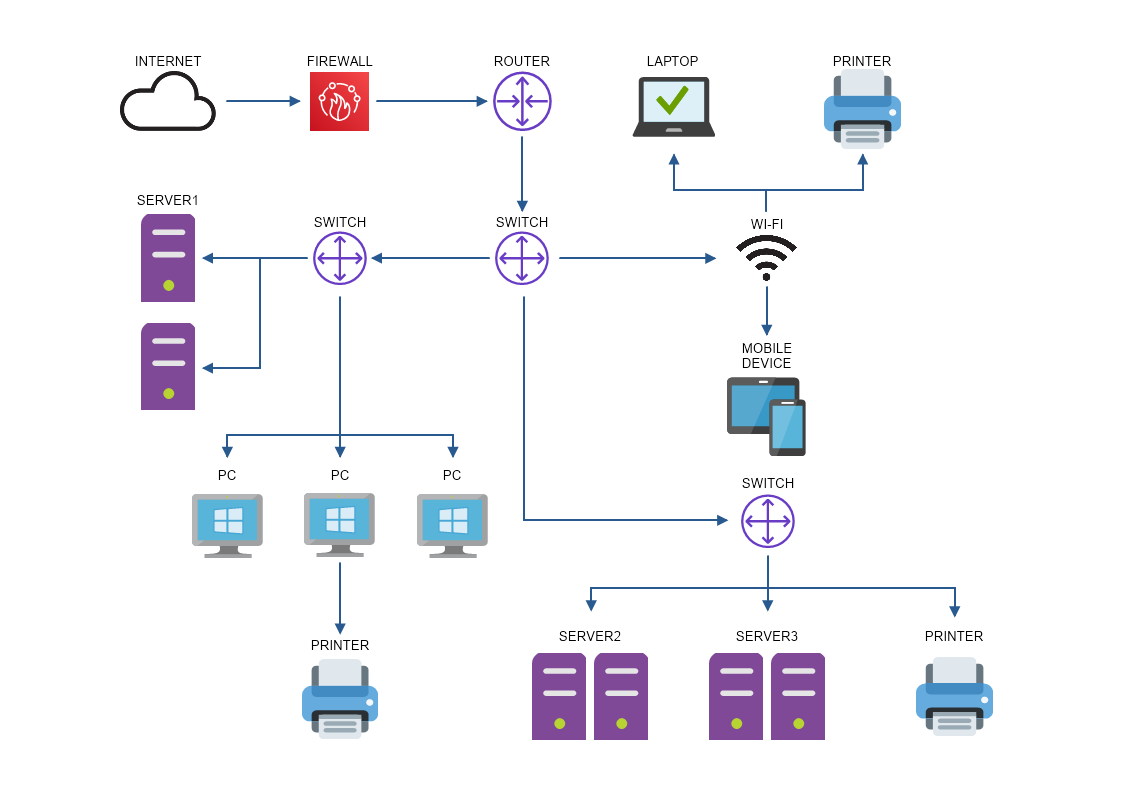
📦 Como os Dados Trafegam: Comutação de Pacotes
Quando você acessa um site, a mensagem não viaja inteira de uma vez. Ela é dividida em pequenas partes chamadas pacotes. Cada pacote carrega:
- Um pedaço dos dados originais
- O endereço de destino (IP de quem vai receber)
- O endereço de origem (IP de quem enviou)
- Um número de sequência (para remontar na ordem certa)
Cada pacote pode percorrer um caminho diferente pela rede e os fragmentos são remontados no destino. Essa abordagem se chama comutação de pacotes (packet switching) e é a base de toda a internet moderna.
Comutação de Pacotes vs. Comutação de Circuitos
Característica Comutação de Pacotes Comutação de Circuitos Canal dedicado? Não Sim (reserva rota exclusiva) Exemplo Internet Telefonia analógica antiga Aproveitamento da banda Alto (compartilhado) Baixo (canal ocioso desperdiça) Latência variável? Sim Não Tolerante a falhas? Sim (re-roteamento) Não
sequenceDiagram
    participant U as 💻 Seu Computador
    participant R1 as 🔀 Roteador A
    participant R2 as 🔀 Roteador B
    participant S as 🌐 Servidor Web

    U->>R1: Pacote 1 (GET /index.html)
    U->>R1: Pacote 2 (GET /style.css)
    R1->>R2: Pacote 1 (rota 1)
    R1->>S: Pacote 2 (rota direta)
    R2->>S: Pacote 1 (entregue)
    S-->>U: Resposta montada (pacotes 1+2)
📏 Métricas Fundamentais de Rede
Para avaliar a qualidade de uma rede, usamos três métricas principais:
| Métrica | Definição | Unidade | Exemplo típico |
|---|---|---|---|
| Largura de banda (bandwidth) | Quantidade máxima de dados por segundo | Mbps, Gbps | Fibra óptica: 1 Gbps |
| Latência | Tempo para um pacote ir da origem ao destino | ms (milissegundos) | Ping local: 1ms; intercontinental: 150ms |
| Jitter | Variação da latência entre pacotes consecutivos | ms | Aceitável para VoIP: abaixo de 30ms |
| Taxa de perda de pacotes | Percentual de pacotes que não chegam ao destino | % | Boa rede: abaixo de 0,1% |
⚠️ Atenção
Velocidade alta de download não garante boa experiência em videochamadas. O que importa mais nesse caso é a latência baixa e o jitter estável.
🌐 Tipos de Redes
Classificação por Abrangência
| Tipo | Nome | Descrição | Exemplo |
|---|---|---|---|
| PAN | Personal Area Network | Pequena escala, único usuário | Bluetooth, USB |
| LAN | Local Area Network | Escritórios, residências | Rede doméstica |
| MAN | Metropolitan Area Network | Área metropolitana | Provedor de internet |
| WAN | Wide Area Network | Cidades, países, mundo | Internet |
| VPN | Virtual Private Network | Rede privada sobre rede pública | Túnel corporativo |
Exemplo Prático
Uso da VPN Kaspersky e redes Tor com Kali Linux.
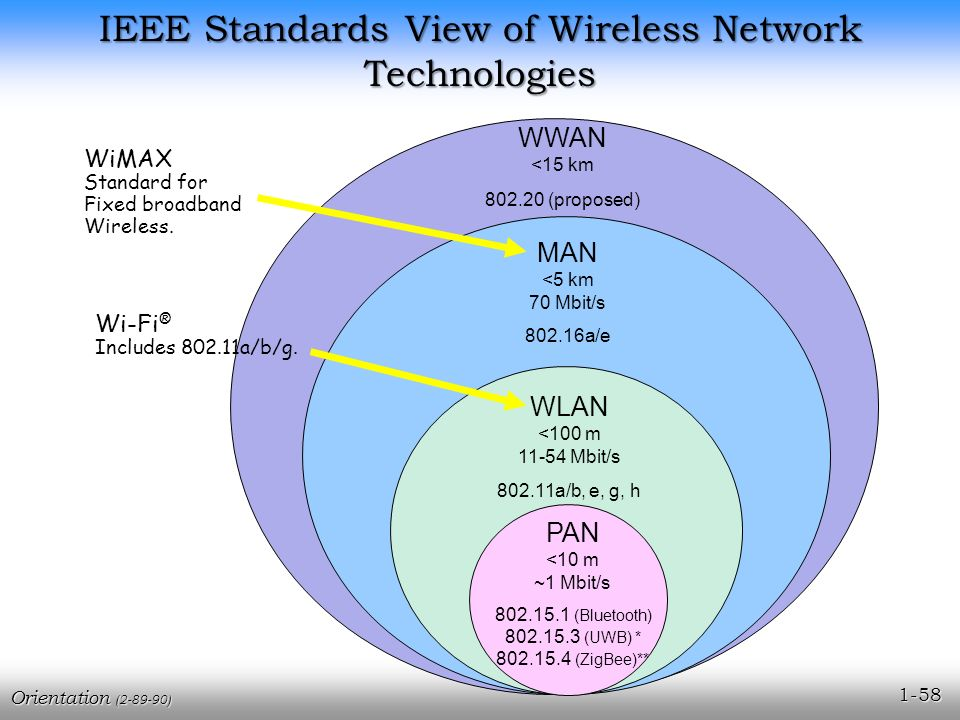
🗺️ Abrangência Visual: PAN, LAN, MAN e WAN
graph LR
    subgraph PAN["📱 PAN (metros)"]
        BT[Bluetooth] --> CEL[Celular]
        CEL --> SW[Smartwatch]
    end

    subgraph LAN["🏠 LAN (até ~1 km)"]
        PC1[PC] --> SWL[Switch]
        PC2[Notebook] --> SWL
        SWL --> AP[Access Point]
    end

    subgraph MAN["🏙️ MAN (cidade)"]
        EMP1[Empresa A] --> FIBER[Fibra Metropolitana]
        EMP2[Empresa B] --> FIBER
    end

    subgraph WAN["🌍 WAN (países/continentes)"]
        ISP1[ISP Brasil] --> CABLE[Cabo Submarino]
        CABLE --> ISP2[ISP EUA]
    end

    LAN -->|"gateway"| MAN
    MAN -->|"backbone"| WAN
Características Técnicas por Tipo
| Tipo | Velocidade típica | Quem opera | Tecnologia comum |
|---|---|---|---|
| PAN | até 3 Mbps (BT Classic) / até 2 Gbps (BT 5.x) | Usuário | Bluetooth, Zigbee, NFC |
| LAN | 100 Mbps a 10 Gbps | Empresa/residência | Ethernet (Cat6), Wi-Fi 6/7 |
| MAN | 1 Gbps a 100 Gbps | Operadoras | Fibra óptica, Metro Ethernet |
| WAN | variável (depende do link) | Operadoras, ISPs | MPLS, DWDM, cabos submarinos |
🔗 Topologias de Rede
Como os Dispositivos se Conectam
| Topologia | Descrição | Vantagens | Desvantagens |
|---|---|---|---|
| Barramento | Todos conectados a um único cabo | Simples, barato | Falha única afeta toda rede |
| Anel | Dispositivos em círculo | Fácil detecção de falhas | Difícil adicionar nós |
| Estrela | Todos conectados a um hub central | Fácil manutenção | Hub é ponto único de falha |
| Malha | Cada dispositivo conectado a todos | Alta redundância | Alto custo |
| Árvore | Combinação de estrela e barramento | Escalável | Complexa |
Exemplo Prático
Criar topologias usando o Packet Tracer.
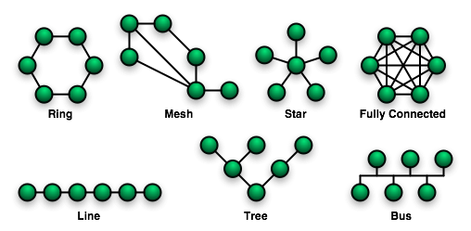
Diagrama Comparativo de Topologias
graph TD
    subgraph Barramento["🚌 Barramento"]
        CB[Cabo único]
        A1[PC A] --- CB
        B1[PC B] --- CB
        C1[PC C] --- CB
    end

    subgraph Anel["💍 Anel"]
        A2[PC A] --> B2[PC B]
        B2 --> C2[PC C]
        C2 --> A2
    end

    subgraph Estrela["⭐ Estrela (dominante hoje)"]
        SW[Switch/Hub]
        A3[PC A] --- SW
        B3[PC B] --- SW
        C3[PC C] --- SW
    end

    subgraph Malha["🕸️ Malha Parcial"]
        A4[PC A] --- B4[PC B]
        B4 --- C4[PC C]
        A4 --- C4
    end
💡 Qual topologia é usada hoje?
A topologia estrela domina as redes locais (LANs) modernas, pois facilita a adição de novos dispositivos e o isolamento de falhas. A topologia malha parcial é comum em backbones de internet e data centers, onde a redundância é crítica.
Onde Cada Topologia Aparece na Prática
| Topologia | Onde ainda é usada |
|---|---|
| Barramento | Redes CAN (veículos), sistemas industriais legados |
| Anel | Redes de fibra óptica (SONET/SDH, FDDI, Token Ring legado) |
| Estrela | LANs domésticas, corporativas e escolares |
| Malha | Backbone da internet, redes militares, data centers |
| Árvore | Campus universitário, prédios corporativos (hierárquica) |
📜 Evolução e História das Redes
Timeline da Internet
1960s: Os Primórdios
- 1962: J.C.R. Licklider propõe uma “Rede Galáctica” global
- 1965: Primeira conexão remota via linha telefônica (TX-2 e Q-32)
1970s: Nasce a ARPANET
- 1970: ARPANET conecta 4 universidades nos EUA
- 1973: Primeira conexão internacional (EUA e Londres)
- 1974: Termo “Internet” usado pela primeira vez
- 1979: Usenet é criada
1980s: TCP/IP e WWW
- 1982: TCP/IP torna-se o protocolo padrão
- 1983: ARPANET divide-se em ARPANET e MILNET
- 1985: NSFNET forma a espinha dorsal dos EUA
- 1989: Tim Berners-Lee propõe a World Wide Web
1990s: Explosão da Internet
- 1990: ARPANET desativada
- 1991: WWW lançada ao público
- 1994: Netscape Navigator
- 1998: Google fundado
2000s: Web 2.0
- 2001: Wikipedia
- 2004: Facebook
- 2005: YouTube
- 2007: iPhone acelera a Internet móvel
2010s-2020s: Era Moderna
- 2010: Instagram
- 2015: Maioria do tráfego criptografado
- 2019: Internet atinge 56% de penetração global
- 2020s: IoT, 5G e IA impulsionam a evolução
Exemplo Prático
Explore o Internet Archive para ver como sites evoluíram.
🖥️ Equipamentos de Rede
Hardware Essencial
| Equipamento | Camada OSI | Função |
|---|---|---|
| Switch | Camada 2 | Conecta dispositivos na LAN usando MAC |
| Roteador | Camada 3 | Conecta redes usando IP |
| Access Point | Camada 1-2 | Permite conexão Wi-Fi |
| Modem | Camada 1 | Modula/demodula sinais |
| Firewall | Camada 3-7 | Filtra tráfego de rede |
| Servidor | Todas | Fornece serviços e recursos |
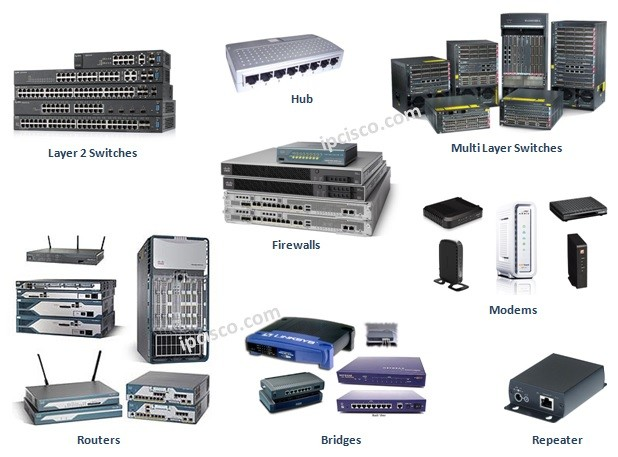
Exemplo Prático
Descoberta de roteadores e clientes com aircrack-ng no Kali Linux.
Como o Switch Difere do Roteador
graph LR
    subgraph LAN1["LAN 1 (192.168.1.0/24)"]
        PC_A[PC A<br/>192.168.1.2] --- SW1[Switch]
        PC_B[PC B<br/>192.168.1.3] --- SW1
    end

    subgraph LAN2["LAN 2 (192.168.2.0/24)"]
        PC_C[PC C<br/>192.168.2.2] --- SW2[Switch]
        PC_D[PC D<br/>192.168.2.3] --- SW2
    end

    SW1 --- RT[🔀 Roteador]
    SW2 --- RT
    RT --- INTERNET[🌐 Internet]
Switch: decide para qual porta enviar o dado com base no endereço MAC (físico). Roteador: decide para qual rede encaminhar o pacote com base no endereço IP (lógico).
📡 Meios de Comunicação
Como os Dados Viajam
1. Cabo de Par Trançado
| Característica | Descrição |
|---|---|
| Estrutura | Pares de fios de cobre trançados |
| Uso | LANs e telefonia |
| Categorias | Cat5e, Cat6, Cat6a, Cat7 |
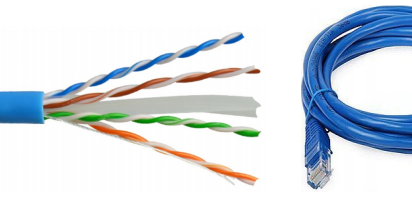
Tabela de Categorias de Cabos
| Categoria | Velocidade máxima | Distância máxima | Uso típico |
|---|---|---|---|
| Cat5e | 1 Gbps | 100 m | Redes domésticas antigas |
| Cat6 | 10 Gbps | 55 m (10G) / 100 m (1G) | Redes corporativas |
| Cat6a | 10 Gbps | 100 m | Data centers, hospitais |
| Cat7 | 10 Gbps | 100 m | Instalações profissionais |
| Cat8 | 40 Gbps | 30 m | Data centers modernos |
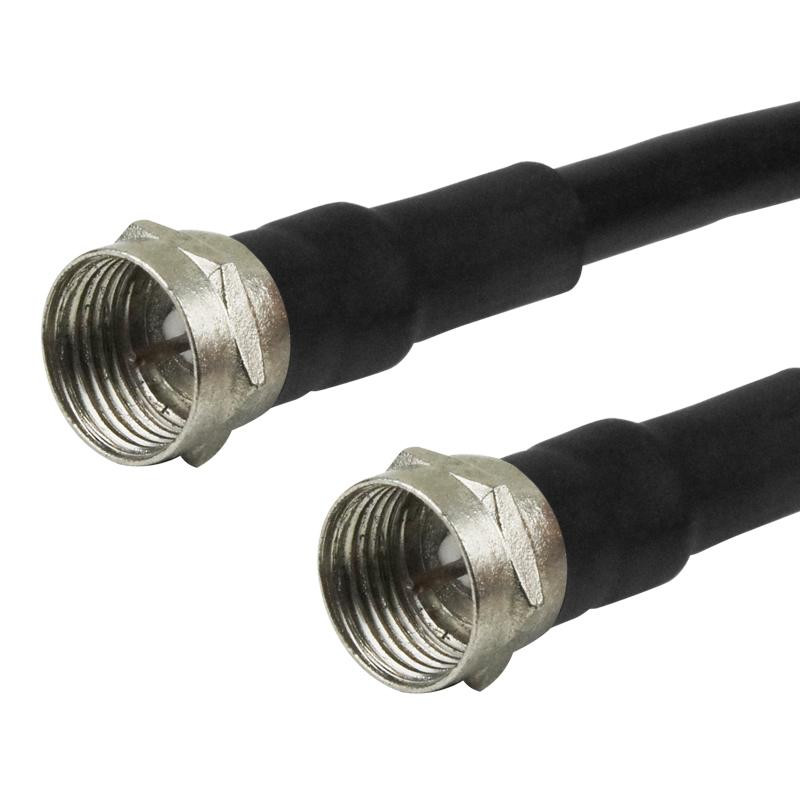
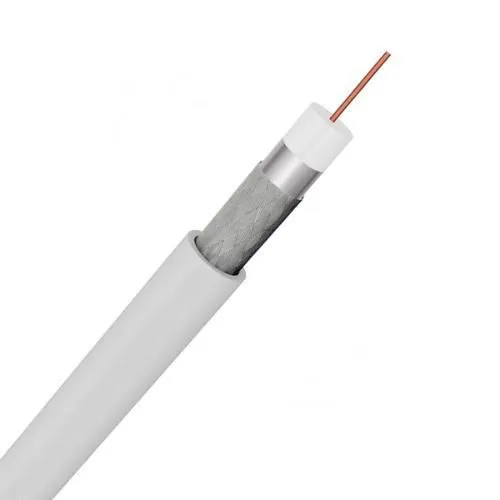
2. Cabo Coaxial
| Característica | Descrição |
|---|---|
| Estrutura | Núcleo de cobre + isolante + blindagem |
| Uso | TV a cabo, redes antigas |
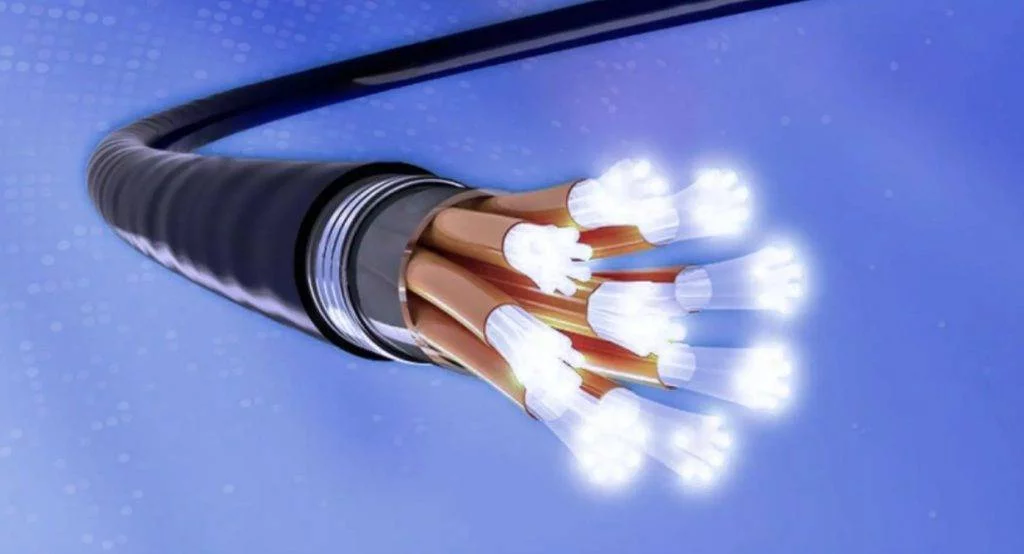
3. Fibra Óptica
| Característica | Descrição |
|---|---|
| Estrutura | Filamentos de vidro/plástico |
| Uso | Backbones, alta velocidade |
| Vantagem | Imune a interferência eletromagnética |
Monomodo vs. Multimodo
| Tipo | Núcleo | Distância | Custo | Uso |
|---|---|---|---|---|
| Multimodo (MMF) | 50 ou 62,5 µm | até 2 km | Menor | Redes locais de campus |
| Monomodo (SMF) | 8 a 10 µm | centenas de km | Maior | Backbones e cabos submarinos |
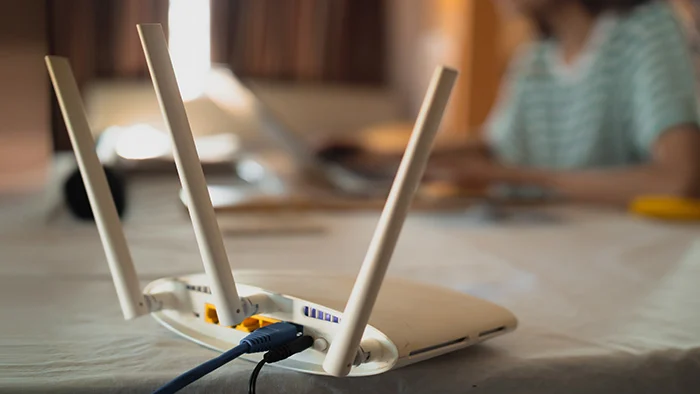
4. Comunicação Sem Fio
| Característica | Descrição |
|---|---|
| Tecnologias | Wi-Fi, Bluetooth, infravermelho |
| Uso | Redes domésticas, dispositivos móveis |
Evolução do Wi-Fi
| Padrão | Geração | Frequência | Velocidade teórica | Lançamento |
|---|---|---|---|---|
| 802.11n | Wi-Fi 4 | 2,4 / 5 GHz | até 600 Mbps | 2009 |
| 802.11ac | Wi-Fi 5 | 5 GHz | até 3,5 Gbps | 2014 |
| 802.11ax | Wi-Fi 6/6E | 2,4 / 5 / 6 GHz | até 9,6 Gbps | 2019 |
| 802.11be | Wi-Fi 7 | 2,4 / 5 / 6 GHz | até 46 Gbps | 2024 |
🧱 O Modelo OSI e o TCP/IP: Camadas de uma Rede
Uma das formas mais importantes de entender como as redes funcionam é pelo conceito de camadas. Cada camada tem uma responsabilidade específica e se comunica com as camadas vizinhas.
Por que camadas?
Dividir a comunicação em camadas permite que cada parte do sistema seja desenvolvida, testada e substituída de forma independente. É como montar um sanduíche: cada ingrediente tem seu papel sem precisar saber como o outro é produzido.
Comparação: Modelo OSI vs. TCP/IP
| # | Camada OSI | Camada TCP/IP | Protocolo exemplo | Função resumida |
|---|---|---|---|---|
| 7 | Aplicação | Aplicação | HTTP, FTP, DNS, SMTP | Interface com o usuário |
| 6 | Apresentação | Aplicação | TLS/SSL, JPEG | Formatação e criptografia |
| 5 | Sessão | Aplicação | NetBIOS, RPC | Controle de sessões |
| 4 | Transporte | Transporte | TCP, UDP | Entrega confiável (ou rápida) |
| 3 | Rede | Internet | IP, ICMP, ARP | Endereçamento e roteamento |
| 2 | Enlace | Acesso à rede | Ethernet, Wi-Fi (802.11) | Quadros e endereços MAC |
| 1 | Física | Acesso à rede | Cabo, fibra, rádio | Bits no meio físico |
graph TB
    APP["7. Aplicação (HTTP, DNS, SMTP)"]
    APR["6. Apresentação (TLS, JPEG)"]
    SES["5. Sessão (NetBIOS)"]
    TRP["4. Transporte (TCP / UDP)"]
    NET["3. Rede (IP, ICMP)"]
    DL["2. Enlace (Ethernet, Wi-Fi)"]
    PHY["1. Física (cabo, fibra, ondas)"]

    APP --> APR --> SES --> TRP --> NET --> DL --> PHY
💡 Mnemônico para lembrar as camadas OSI (de cima para baixo)
All People Seem To Need Data Processing (Application, Presentation, Session, Transport, Network, Data Link, Physical)
🛠️ Aulas Práticas
Atividades Hands-on
| Prática | Descrição |
|---|---|
| Aula 1 | Crimpagem de cabo de rede (par trançado) |
| Aula 2 | Configuração de roteador sem fio simples |
🧪 Atividades Mão na Massa
🧪 Atividade 1: Descubra sua rede e desenhe a topologia
Objetivo: identificar o tipo de rede em que você está (LAN, WAN) e mapear os dispositivos conectados.
Passo a passo:
- Acesse o painel do seu roteador doméstico. O endereço costuma ser
192.168.0.1ou192.168.1.1. Digite no navegador e faça login (a senha padrão está geralmente na etiqueta do roteador).- Navegue até a seção de dispositivos conectados (nomes como “Clientes DHCP”, “Dispositivos na rede” ou “Connected devices”).
- Anote quantos e quais dispositivos estão conectados (computadores, celulares, TVs, câmeras, etc.).
- Abra o draw.io no navegador, escolha ícones de rede e desenhe a topologia da sua rede doméstica.
Resultado observável: um diagrama com o roteador no centro (topologia estrela), cada dispositivo conectado a ele, e a etiqueta com o IP de cada um. Você consegue identificar qual é o gateway da rede? Quantos IPs estão em uso?
Pergunta para reflexão: sua rede doméstica é uma LAN. Qual parte da conexão representa a WAN?
🧪 Atividade 2: Rastreie o caminho de um pacote com ping e traceroute
Objetivo: observar latência, perda de pacotes e o caminho que seus dados percorrem até um servidor na internet.
Comandos (escolha seu sistema operacional):
Windows (cmd ou PowerShell):
ping google.com
tracert google.com
Linux / macOS (terminal):
ping -c 10 google.com
traceroute google.com
O que observar no
ping:
tempo=Xmsé a latência de ida e volta (RTT). Abaixo de 20ms em redes locais é ótimo. Acima de 100ms em servidores nacionais indica problema.Perdidos = X%indica perda de pacotes. Qualquer valor acima de 0% merece investigação.O que observar no
tracert/traceroute:
- Cada linha é um salto (hop), ou seja, um roteador pelo qual o pacote passou.
- Os três tempos em cada linha (ex:
12ms 11ms 13ms) são três medições de ida e volta naquele salto.- Saltos com
* * *indicam roteadores que bloqueiam respostas ICMP (comum em provedores).- Os primeiros saltos costumam ser sua rede local e o roteador do provedor. Os últimos chegam ao destino final.
Resultado observável: você verá quantos roteadores seu pacote atravessa para chegar ao Google, em quais países eles estão (use ipinfo.io para consultar IPs do traceroute) e qual o tempo médio de cada salto.
🧪 Atividade 3: Simule uma rede no Packet Tracer
Objetivo: montar uma rede simples com switch, roteador e PCs, e verificar conectividade com
pingdentro do simulador.Passo a passo:
- Abra o Cisco Packet Tracer (download gratuito em netacad.com).
- Arraste dois PCs e um Switch para a área de trabalho.
- Use o cabo “Copper Straight-Through” para conectar cada PC ao switch (porta FastEthernet).
- Clique no PC 0, vá em “Desktop” e depois “IP Configuration”. Defina o IP
192.168.1.1e máscara255.255.255.0.- No PC 1, defina
192.168.1.2com a mesma máscara.- No PC 0, acesse “Desktop” > “Command Prompt” e execute:
ping 192.168.1.2Resultado observável: quatro respostas com tempo próximo a 0ms confirmam que a rede local está funcionando. Tente depois desconectar o cabo de um PC e repetir o ping. O que acontece?
📚 Leituras e Recursos Complementares
Para se Aprofundar
| Recurso | Tipo | Link |
|---|---|---|
| Kurose & Ross, “Computer Networking: A Top-Down Approach” | Livro referência mundial | ISBN: 978-0135928608 |
| Tanenbaum, “Redes de Computadores” | Livro clássico completo | ISBN: 978-8576052005 |
| GeeksforGeeks: Packet Switching | Artigo técnico | Ver artigo |
| GeeksforGeeks: Switching | Artigo técnico | Ver artigo |
| Wikipedia: Packet Switching | Referência geral | Ver artigo |
| Baeldung CS: Latência e Banda | Cálculo de tempo de pacote | Ver artigo |
| Livro Redes (eduCAPES, CAPES) | Material gratuito em PT-BR | Baixar PDF |
| Introdução a Redes (UNESP/IBILCE) | Slides acadêmicos PT-BR | Ver PDF |
| NPTEL: Computer Networks and Internet Protocol (2026) | Curso internacional gratuito | Ver curso |
📚 Fontes (2026)
- GeeksforGeeks: Packet Switching and Delays
- GeeksforGeeks: What is Switching?
- GeeksforGeeks: Circuit vs Packet Switching
- Wikipedia: Packet Switching
- Baeldung CS: Packet Time from Latency and Bandwidth
- Fiveable: Packet Switching Principles
- eduCAPES/CAPES: Livro Redes de Computadores (PT-BR)
- UNESP IBILCE: Introdução a Redes (slides)
- NPTEL: Computer Networks and Internet Protocol (2026)
- Estratégia Concursos: Tipos de Redes LAN/MAN/WAN