Colab é como um Google Docs para código: você abre o navegador, escreve Python, aperta um botão e ele roda em um computador do Google, com GPU de graça e zero instalação.
🚀 O que é (e por que isso muda tudo)
Definição
O Google Colaboratory (Colab) é um serviço gratuito do Google que roda notebooks Jupyter dentro do navegador. Você escreve e executa código Python em uma máquina virtual hospedada na nuvem, sem instalar nada no seu computador.
A analogia mais honesta: instalar Python, pip, CUDA e drivers de GPU na sua máquina é como montar uma cozinha profissional só para fritar um ovo. O Colab é o restaurante já montado: você chega, senta e cozinha. A conta (a infraestrutura) é do Google.
Por que professores e pesquisadores adoram
Zero instalação: funciona no Chrome do laboratório, no notebook de casa, até no tablet.
Mesmo ambiente para todos: ninguém trava com “na minha máquina não roda”.
GPU/TPU de graça: treinar uma rede neural sem ter placa de vídeo cara.
Salva no Drive: o notebook fica na sua conta Google, igual a um documento.
Anatomia do Colab
mindmap
  root((Google Colab))
    Notebook
      Células de código
      Células de texto Markdown
      Salvo no Google Drive
    Runtime
      CPU
      GPU T4 grátis
      TPU
    Recursos
      !pip install
      Montar o Drive
      Comandos !shell
      Upload e download
    IA 2026
      Gemini no painel
      Data Science Agent
      Corrigir erro com 1 clique
🧩 Interface e Células
O Colab é organizado em células, blocos que você executa um a um e na ordem que quiser. Existem dois tipos:
Tipo de célula
Para quê serve
Como rodar
Código 🐍
Escrever e executar Python
Shift + Enter ou botão ▶️ à esquerda
Texto 📝
Explicações em Markdown (títulos, listas, fórmulas)
Apenas renderiza, não “executa”
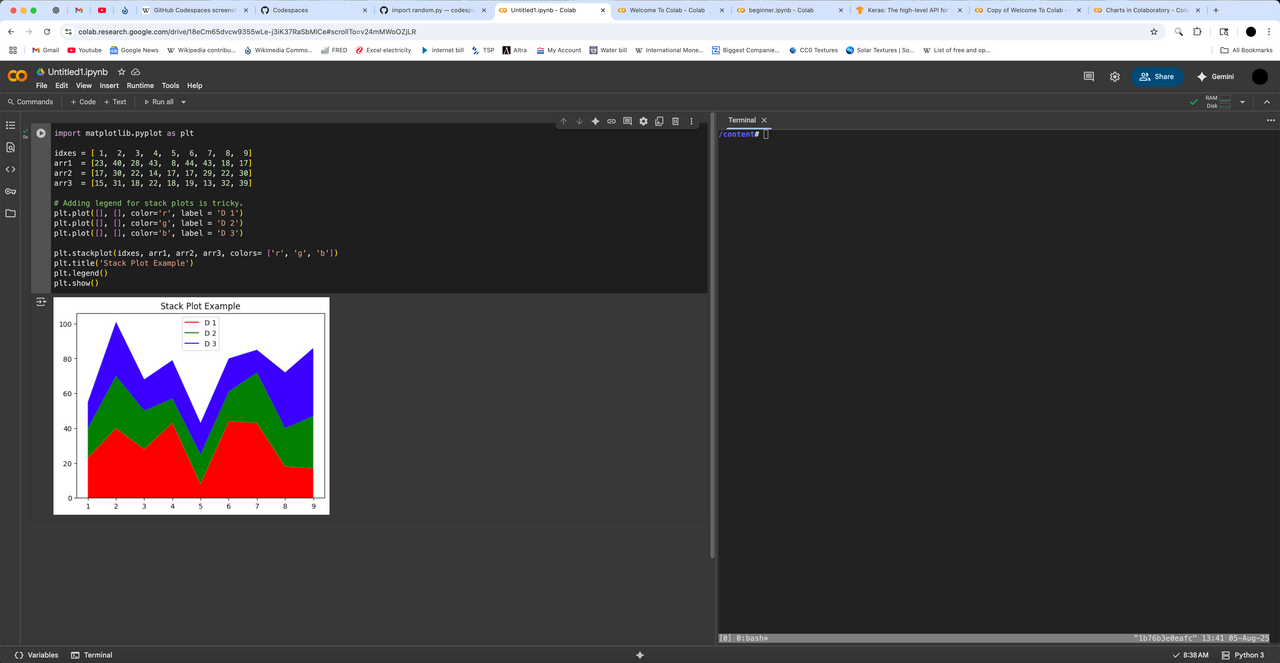
A imagem abaixo mostra um notebook real: à esquerda as células de código com a saída logo abaixo (um gráfico gerado), no topo o menu Runtime e o botão Gemini, e à direita um terminal.
A ordem importa, não a posição
Uma variável criada na célula de cima continua existindo na de baixo, porque tudo compartilha a mesma sessão. Mas você pode rodar as células fora de ordem, e isso é a causa nº 1 de confusão para iniciantes: a célula 3 pode usar algo que só existe se você rodou a célula 5 antes. Quando der erro estranho, use Runtime > Restart and run all para começar do zero.
Fluxo básico de uso
flowchart LR
    A[Abrir colab.research.google.com] --> B[Novo notebook]
    B --> C[Escrever codigo na celula]
    C --> D[Shift+Enter para rodar]
    D --> E[Ver a saida embaixo da celula]
    E --> F{Deu certo?}
    F -->|Sim| G[Proxima celula]
    F -->|Nao| H[Ler o erro / pedir ajuda ao Gemini]
    H --> C
    G --> I[Salva sozinho no Drive]

    style A fill:#F9AB00,color:#fff,stroke:#b07a00
    style D fill:#4A90D9,color:#fff,stroke:#2c5f8a
    style G fill:#2ECC71,color:#fff,stroke:#1a8a4a
    style H fill:#E74C3C,color:#fff,stroke:#a93226
Acesse o site e clique em Novo notebook (faça login com sua conta Google se pedir).
Na primeira célula de código, digite exatamente:
nome = "IFF"print(f"Olá, {nome}! Estou rodando na nuvem do Google.")print(2026 * 2)
Aperte Shift + Enter (ou clique no ▶️ à esquerda da célula).
Resultado observável: logo abaixo da célula deve aparecer:
Olá, IFF! Estou rodando na nuvem do Google.
4052
Entregável: print da tela com a saída visível embaixo da célula.
💻 Runtimes e Aceleradores (GPU/TPU)
O runtime é a máquina virtual que executa seu código. Por padrão você ganha uma CPU, mas pode trocar por um acelerador de graça.
Como trocar de hardware
Menu Runtime > Change runtime type (em português: Ambiente de execução > Alterar o tipo de ambiente de execução), escolha o acelerador e clique em Save.
Acelerador
Para quê
Disponível no grátis?
CPU
Programação geral, dados pequenos
Sempre
GPU (NVIDIA T4, 16 GB)
Deep learning, treinar redes neurais, PyTorch/TensorFlow
Sim, sujeito a fila
TPU
Cargas grandes otimizadas para TensorFlow/JAX
Sim, sujeito a fila
A GPU não é infinita
No plano grátis a GPU é emprestada, não reservada. Em horários de pico você pode ouvir “não foi possível conectar a uma GPU”. É normal: o Google prioriza quem paga. Para aprender, sobra de boa.
A imagem mental certa: trocar de runtime é como pedir para sentar numa mesa diferente do restaurante. A mesa “GPU” tem ferramentas melhores, mas tem menos cadeiras, então às vezes você espera.
🧪 Atividade 2: Ligar a GPU e provar que ela existe
Onde: seu notebook do Colab.
Passo a passo:
Vá em Runtime > Change runtime type, selecione T4 GPU e clique em Save (o ambiente reinicia).
Em uma célula, rode:
import torchprint("PyTorch enxerga a GPU?", torch.cuda.is_available())if torch.cuda.is_available(): print("Modelo da GPU:", torch.cuda.get_device_name(0))
Resultado observável: deve imprimir algo como:
PyTorch enxerga a GPU? True
Modelo da GPU: Tesla T4
Se aparecer False, você não trocou o runtime para GPU (volte ao passo 1).
Entregável: print mostrando True e o nome Tesla T4.
🔧 Comandos de Shell com ! e o !pip install
Dentro de uma célula de código, qualquer linha que começa com ! é executada como comando de terminal Linux, não como Python. É como ter um terminal embutido no caderno.
Por que isso é poderoso
A máquina do Colab é um Linux completo. Com ! você instala bibliotecas, baixa arquivos, lista pastas, tudo sem sair do notebook.
!pip install yfinance # instala uma biblioteca!ls # lista os arquivos da pasta atual!pwd # mostra o diretório atual!nvidia-smi # mostra detalhes da GPU alocada
!pip x bibliotecas já prontas
O Colab já vem com NumPy, Pandas, Matplotlib, scikit-learn, PyTorch e TensorFlow pré-instalados. Você só usa !pip install para o que não vem de fábrica (ex.: yfinance, transformers em versão específica). Depois de instalar, é só import normal.
Instalação some quando a sessão morre
Tudo que você instala com !pip vive só naquela sessão. Se o runtime reiniciar (ou você ficar inativo tempo demais), some, e você roda a célula de !pip de novo. Por isso o costume de deixar os !pip install na primeira célula do notebook.
🧪 Atividade 3: Instalar uma lib e usar o terminal embutido
Onde: seu notebook do Colab.
Passo a passo:
Rode, em uma célula só:
!pip install cowsay
Em outra célula, use a lib recém-instalada:
import cowsaycowsay.cow("Instalei isso na nuvem!")
Por fim, prove que ! fala com o Linux:
!echo "Estou em:" && pwd && ls
Resultado observável: uma vaquinha em ASCII com seu texto no balão, e depois o caminho /content com a lista de arquivos da sessão.
Entregável: print da vaquinha + a saída do pwd mostrando /content.
📂 Montar o Google Drive
Por padrão, os arquivos que você cria no Colab ficam em /content e somem quando a sessão acaba. Para ter arquivos permanentes (datasets, modelos salvos, planilhas), você monta o seu Google Drive dentro do notebook.
O que "montar" significa
Montar é conectar uma pasta do seu Drive como se fosse uma pasta local do notebook. Depois disso, ler um arquivo do Drive é igual a ler um arquivo local: ele aparece em /content/drive/MyDrive/.
from google.colab import drivedrive.mount('/content/drive')
Ao rodar, o Colab pede autorização (uma janela do Google para você liberar o acesso à sua própria conta). Depois de autorizar, seus arquivos ficam acessíveis:
!ls "/content/drive/MyDrive" # lista a raiz do seu Drive
Segurança
Só monte o Drive em notebooks seus ou de confiança. Um notebook compartilhado por terceiros, com o Drive montado, teria acesso aos seus arquivos. Na dúvida, não monte.
🧪 Atividade 4: Montar o Drive e gravar um arquivo que sobrevive
Onde: seu notebook do Colab.
Passo a passo:
Monte o Drive e autorize na janela que abrir:
from google.colab import drivedrive.mount('/content/drive')
Crie um arquivo de teste dentro do seu Drive:
caminho = "/content/drive/MyDrive/teste_colab.txt"with open(caminho, "w") as f: f.write("Esse arquivo foi criado pelo Colab e está no meu Drive!")print("Arquivo salvo em:", caminho)
Confirme que ele existe no Drive:
!ls "/content/drive/MyDrive" | grep teste_colab
Resultado observável: a mensagem Arquivo salvo em: ... e, no ls, a linha teste_colab.txt. Abra o Google Drive no navegador: o arquivo está lá de verdade.
Entregável: print do ls mostrando o teste_colab.txt + print do arquivo aparecendo no seu Drive web.
⬆️⬇️ Upload e Download de Arquivos
Além do Drive, dá para subir e baixar arquivos direto do seu computador, útil para um CSV avulso ou para baixar um resultado.
Dois jeitos de subir um arquivo
Pela barra lateral: clique no ícone de 📁 (Files) à esquerda e arraste o arquivo (vai para /content).
Por código (abre um seletor de arquivos):
from google.colab import filesenviados = files.upload() # abre janela para escolher do seu PC
Para baixar um arquivo gerado no Colab de volta para o seu computador:
from google.colab import filesfiles.download("resultado.csv")
🧪 Atividade 5: Gerar um arquivo e baixar para o seu PC
Onde: seu notebook do Colab.
Passo a passo:
Gere um arquivo CSV simples com Pandas (já vem instalado):
from google.colab import filesfiles.download("notas.csv")
Resultado observável: o navegador baixa notas.csv. Abra-o (Excel, bloco de notas) e confira as 3 linhas de alunos e notas.
Entregável: print do arquivo notas.csv aberto no seu computador com os dados corretos.
🤖 IA dentro do Colab (Gemini, 2026)
Desde 2026 o Colab vem com um colaborador de IA integrado, baseado no Gemini, direto no notebook.
Recurso de IA
O que faz
Painel do Gemini
Conversa em linguagem natural para gerar/explicar/transformar código
Corrigir erro
Quando uma célula dá erro, surge um botão que sugere a correção
Data Science Agent
Recebe um dataset e um objetivo (“visualize tendências”, “treine um modelo”) e gera o notebook inteiro de análise sozinho
A IA é ajudante, não muleta
Numa disciplina, o objetivo é você entender o que o código faz. Use o Gemini para destravar e aprender mais rápido, mas leia e teste o que ele gera. Código que você não entende é dívida técnica esperando para te atrapalhar na prova. O acesso aos recursos de IA exige conta Google com idade 18+.
⏱️ Atalhos Úteis
Os que valem decorar
Atalho
Ação
Shift + Enter
Roda a célula e vai para a próxima
Ctrl + Enter
Roda a célula e fica nela
Alt + Enter
Roda a célula e cria uma nova abaixo
Ctrl + M depois B
Insere célula abaixo
Ctrl + M depois A
Insere célula acima
Ctrl + M depois D
Apaga a célula atual
Ctrl + M depois M
Vira célula de texto (Markdown)
Ctrl + M depois Y
Vira célula de código
🚧 Limites do Plano Grátis (2026)
O Colab grátis é generoso, mas tem cercas. Conhecê-las evita perder trabalho.
Limite
Valor aproximado (2026)
Implicação prática
GPU
NVIDIA T4 (16 GB), por fila
Pode não conectar em horário de pico
Horas de GPU
~15 a 30 h por semana (dinâmico)
Estourou, volta pra CPU ou espera
Sessão máxima
até ~12 h contínuas
Treinos muito longos são cortados
Inatividade
desconecta após ociosidade
Deixar a aba parada derruba a sessão
Arquivos em /content
apagados ao encerrar
Salve o importante no Drive
E o Colab Pro?
Para quem precisa de mais, há planos pagos (Pro / Pro+) com GPUs melhores e sessões mais longas, cobrados por compute units. Em 2026, o Google passou a oferecer Colab Pro gratuito para estudantes e docentes de instituições de ensino superior: vale conferir se a sua conta institucional dá direito.
Regra de ouro: salve sempre no Drive
A causa nº 1 de “perdi tudo” no Colab é confiar que /content é permanente. Não é. Modelo treinado, dataset baixado, resultado gerado: mande para o Drive (Atividade 4) ou baixe para o PC (Atividade 5) antes de fechar.
⚖️ Colab x Jupyter Local
O Colab é um Jupyter, só que rodando no Google em vez de na sua máquina. Quando usar cada um?
Critério
Google Colab ☁️
Jupyter Local 💻
Instalação
Nenhuma
Precisa instalar Python + Jupyter
Hardware
GPU/TPU grátis do Google
Só o do seu PC
Internet
Obrigatória
Funciona offline
Persistência
/content some; Drive permanece
Tudo fica no seu HD
Privacidade dos dados
Dados sobem para a nuvem
Ficam só na sua máquina
Compartilhar
Link, igual ao Google Docs
Manda o arquivo .ipynb
Bibliotecas
Maioria já vem pronta
Você instala cada uma
Regra prática
Colab para aprender, prototipar, treinar modelos pesados sem ter GPU e colaborar. Jupyter local para trabalho offline, dados sensíveis que não podem sair da máquina, ou projetos longos que não cabem nos limites do grátis. O arquivo é o mesmo (.ipynb): dá para começar no Colab e baixar para rodar local depois.
🧠 Quiz Conceitual (opcional)
Teste seu entendimento
Por que uma linha começada com ! se comporta diferente do resto do código Python na célula?
Você instalou transformers com !pip, fechou o Colab e voltou no dia seguinte: precisa instalar de novo? Por quê?
Qual a diferença entre salvar um arquivo em /content e em /content/drive/MyDrive?
Em que situação o Jupyter local é preferível ao Colab, mesmo o Colab tendo GPU grátis?
Você trocou o runtime para GPU mas torch.cuda.is_available() retorna False. O que provavelmente aconteceu?
Gabarito resumido
O ! envia a linha para o shell Linux da máquina virtual, não para o interpretador Python.
Sim: instalações via !pip vivem só na sessão; ao reiniciar, somem.
/content é temporário (apaga ao encerrar); o Drive é permanente (fica na sua conta Google).
Quando os dados são sensíveis e não podem subir para a nuvem, ou quando se precisa trabalhar offline / por mais tempo que os limites do grátis.
O runtime provavelmente não foi salvo como GPU (ou a sessão reiniciou sem GPU): refazer Runtime > Change runtime type > T4 GPU.