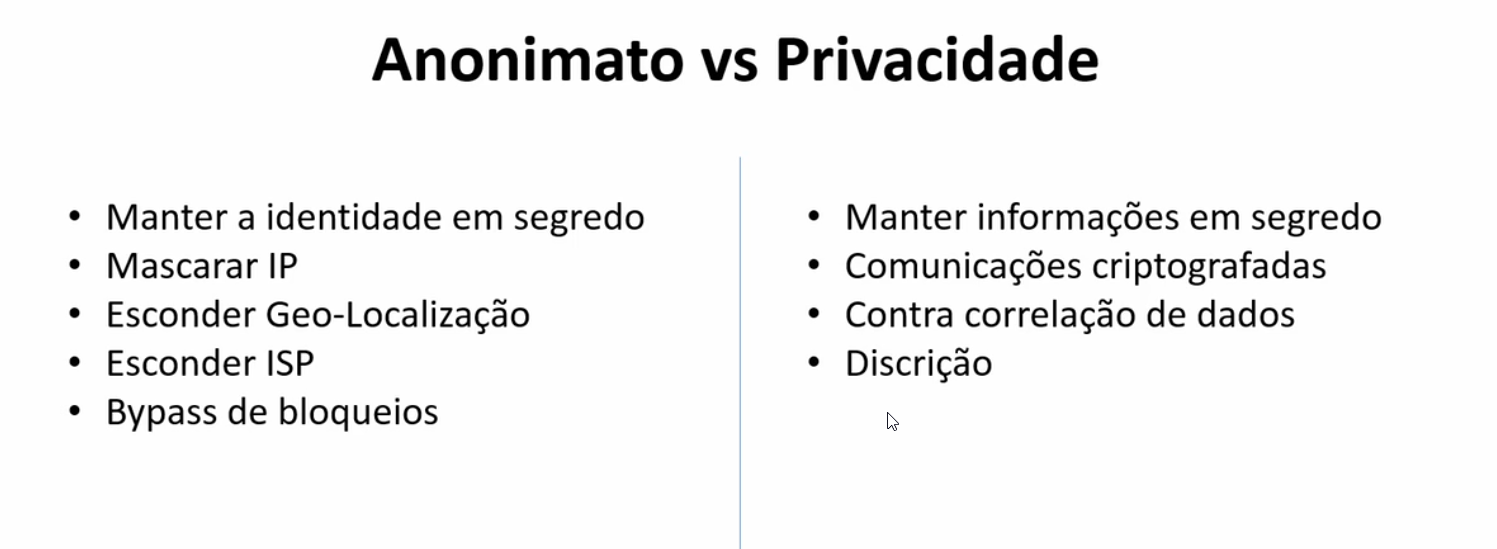
Em testes de intrusão e pesquisas de segurança, manter o anonimato é essencial para evitar bloqueios e proteger sua identidade.
Ferramentas Abordadas
Tor / Tor Browser
torsocks
Proxychains / Proxychains4
VPNs (OpenVPN, WireGuard)
Whonix / Tails OS
Privoxy
Polipo
Socat
macchanger (MAC spoofing)
exiftool (metadados)
Ferramentas de DNS leak test
⚖️ Ética e Legalidade
Anonimato é uma ferramenta legítima de privacidade e segurança. Usar técnicas de anonimato para acessar sistemas sem autorização constitui crime tipificado no Art. 154-A do Código Penal Brasileiro (invasão de dispositivo informático), com pena de 1 a 4 anos de reclusão, acrescida de multa. Pratique sempre no seu próprio tráfego e em ambientes autorizados.
🧅 O que é Tor?
The Onion Router
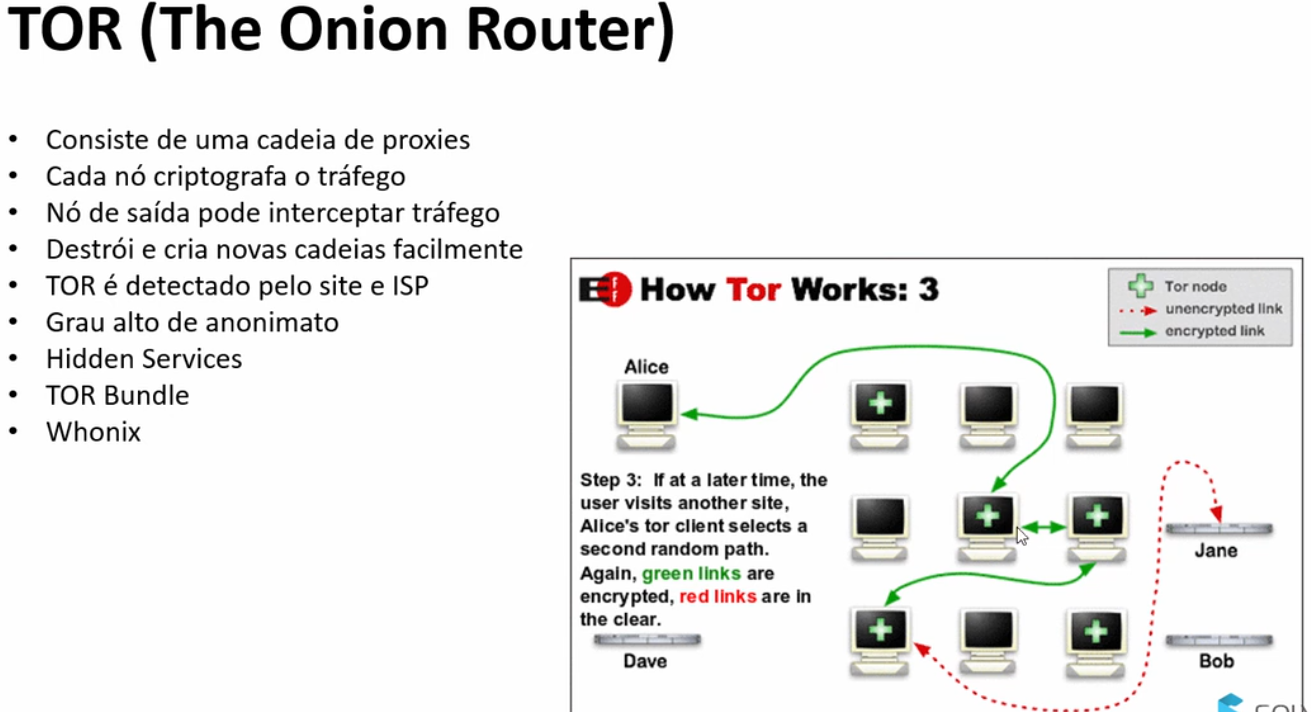
Tor é um software livre e de código aberto que proporciona comunicação anônima e segura na Internet, protegendo contra censura e garantindo privacidade.
📜 História
O Tor foi criado pela Marinha dos Estados Unidos e desenvolvido pela DARPA nos anos 90, sendo patenteado em 1998. Em 2006, após a liberação do código sob licença livre, pesquisadores criaram o Tor como conhecemos hoje. Em 2024-2025, o Tor Project enfrentou uma das maiores campanhas Sybil documentadas, onde atacantes injetaram relays de alta largura de banda para obter o status de “guard node”. A resposta foi implementar verificação mais rigorosa de relays e cross-checking de autoridades de bandwidth.
⚙️ Como Funciona
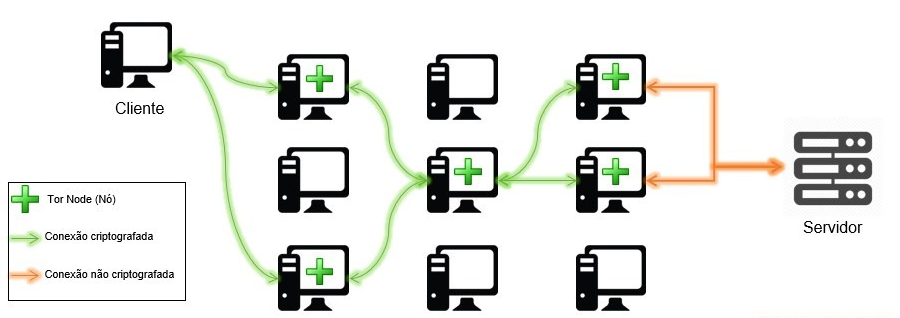
O cliente acessa um servidor de diretório para obter lista de nós Tor
Seleciona aleatoriamente nós por onde o tráfego passará
O tráfego é criptografado em camadas (como uma cebola)
Importante
O tráfego é criptografado somente até o último nó (nó de saída). A partir daí, vai sem criptografia do Tor.
sequenceDiagram
    participant U as Usuário
    participant G as Guard Node (Entrada)
    participant M as Middle Node (Relé)
    participant E as Exit Node (Saída)
    participant S as Servidor Destino

    U->>G: Dados criptografados (3 camadas)
    Note over U,G: Camada 1: só o Guard sabe quem você é
    G->>M: Remove camada 1, passa pacote (2 camadas)
    Note over G,M: Camada 2: Middle não sabe origem real
    M->>E: Remove camada 2, passa pacote (1 camada)
    Note over M,E: Camada 3: Exit não sabe origem real
    E->>S: Tráfego em texto claro (ou TLS com o site)
    Note over E,S: Servidor vê o IP do Exit Node, não o seu
    S-->>E: Resposta
    E-->>M: Criptografa 1 camada
    M-->>G: Criptografa 2 camadas
    G-->>U: Criptografa 3 camadas, entrega decriptografado
🔑 Ponto central do diagrama
Em nenhum momento um único nó conhece simultaneamente quem você é (origem) e o que você acessa (destino). Essa separação de conhecimento é o coração do anonimato Tor.
A forma mais fácil de usar o Tor é através do Tor Browser, que já vem configurado para máxima privacidade.
❌ Erros Comuns
Erro: Address already in use
[warn] Could not bind to 127.0.0.1:9050: Address already in use. Is Tor already running?
Solução:
killall tor
Pode haver um processo aberto de execuções anteriores que não foi encerrado corretamente.
🔧 Torsocks
Permite usar a rede Tor em aplicativos de linha de comando:
# Verificar IP normalcurl ifconfig.me# Verificar IP via Tortorsocks curl ifconfig.me# SSH através do Tortorsocks ssh usuario@ip# Verificar no site oficial do Tor se você está na redetorsocks curl https://check.torproject.org/api/ip# Usar wget anonimizadotorsocks wget -q -O - https://check.torproject.org/api/ip
🧪 Atividade 1: Verificar IP de saída pelo Tor
Objetivo: Confirmar que o tráfego passa pela rede Tor e o IP de saída é diferente do IP real.
Passos:
# 1. Instale o Tor se ainda não tiversudo apt-get install -y tor torsocks# 2. Inicie o serviço Torsudo systemctl start tor# 3. Aguarde ~30 segundos para o circuito ser estabelecido# 4. Veja seu IP real (sem Tor)curl -s ifconfig.me# 5. Veja o IP de saída via Tortorsocks curl -s ifconfig.me# 6. Confirme no site oficial do Tortorsocks curl -s https://check.torproject.org/api/ip | python3 -m json.tool
Resultado esperado: O IP exibido nos passos 4 e 5 deve ser completamente diferente. O passo 6 deve retornar "IsTor": true. Isso confirma que o tráfego roteia pelos nós da rede Tor antes de chegar ao destino.
🌉 Bridges e Transportes Plugáveis (2024-2026)
Em ambientes onde o Tor é bloqueado (firewalls corporativos, países com censura), é possível usar bridges com transportes plugáveis que disfarçam o tráfego Tor:
Transporte
Descrição
Status 2026
obfs4
Criptografia adicional, parece bytes aleatórios. Resiste a active-probing.
Estável, recomendado
Snowflake
Usa WebRTC via proxies voluntários no Chrome/Firefox
Estável, fácil de usar
WebTunnel
Disfarça como HTTPS/WebSocket normal. Lançado em 2024.
Recomendado pós-2024
meek
Simula navegação em site comum (CDN). Muito lento.
Limitado
# Obter bridges automáticas (Tor Browser 15.0+)# O recurso "Connection Assist" detecta bloqueio e tenta bridges automaticamente# Configurar bridge manualmente no torrcecho "UseBridges 1" | sudo tee -a /etc/tor/torrcecho "Bridge obfs4 <IP>:<PORT> <FINGERPRINT> cert=<CERT>" | sudo tee -a /etc/tor/torrcecho "ClientTransportPlugin obfs4 exec /usr/bin/obfs4proxy" | sudo tee -a /etc/tor/torrcsudo systemctl restart tor
🔗 Proxychains
O que é?
Proxychains é uma aplicação que utiliza uma cadeia de proxies para tornar sua conexão anônima.
graph LR
    A[Sua máquina<br/>192.168.1.10] -->|"Encripta + envia"| B["Proxy 1<br/>(SOCKS5 externo)"]
    B -->|"Re-encaminha"| C["Proxy 2<br/>(SOCKS5 externo)"]
    C -->|"Re-encaminha"| D["Nó Guard Tor<br/>(Entrada)"]
    D --> E["Middle Node Tor"]
    E --> F["Exit Node Tor<br/>(IP público Tor)"]
    F -->|"Tráfego limpo"| G[Servidor Alvo]

    style A fill:#4a4a4a,color:#fff
    style G fill:#8b0000,color:#fff
    style F fill:#1a5f1a,color:#fff
Quanto mais elos na cadeia, maior a latência. Para pentest real, o equilíbrio entre anonimato e usabilidade é crítico.
Instalação
# Versão clássicaapt-get install proxychains# Versão 4 (recomendada, mantida ativamente)apt-get install proxychains4
Configuração
nano /etc/proxychains.conf# ou, para a versão 4:nano /etc/proxychains4.conf
Alterações necessárias:
Comentar a opção strict_chain
Descomentar random_chain
Verificar se a linha abaixo está ativa:
socks4 127.0.0.1 9050
Configuração avançada com múltiplos proxies (exemplo):
# /etc/proxychains4.conf
dynamic_chain
# dynamic_chain: ignora proxies mortos na lista (mais resiliente)
# random_chain: usa proxies em ordem aleatória a cada conexão
# strict_chain: todos os proxies devem estar online

proxy_dns
# proxy_dns: resolve DNS pelos proxies (evita DNS leak!)

tcp_read_time_out 15000
tcp_connect_time_out 8000

[ProxyList]
socks5  127.0.0.1 9050    # Tor local
socks5  <proxy2-ip> <porta>
http    <proxy3-ip> <porta>
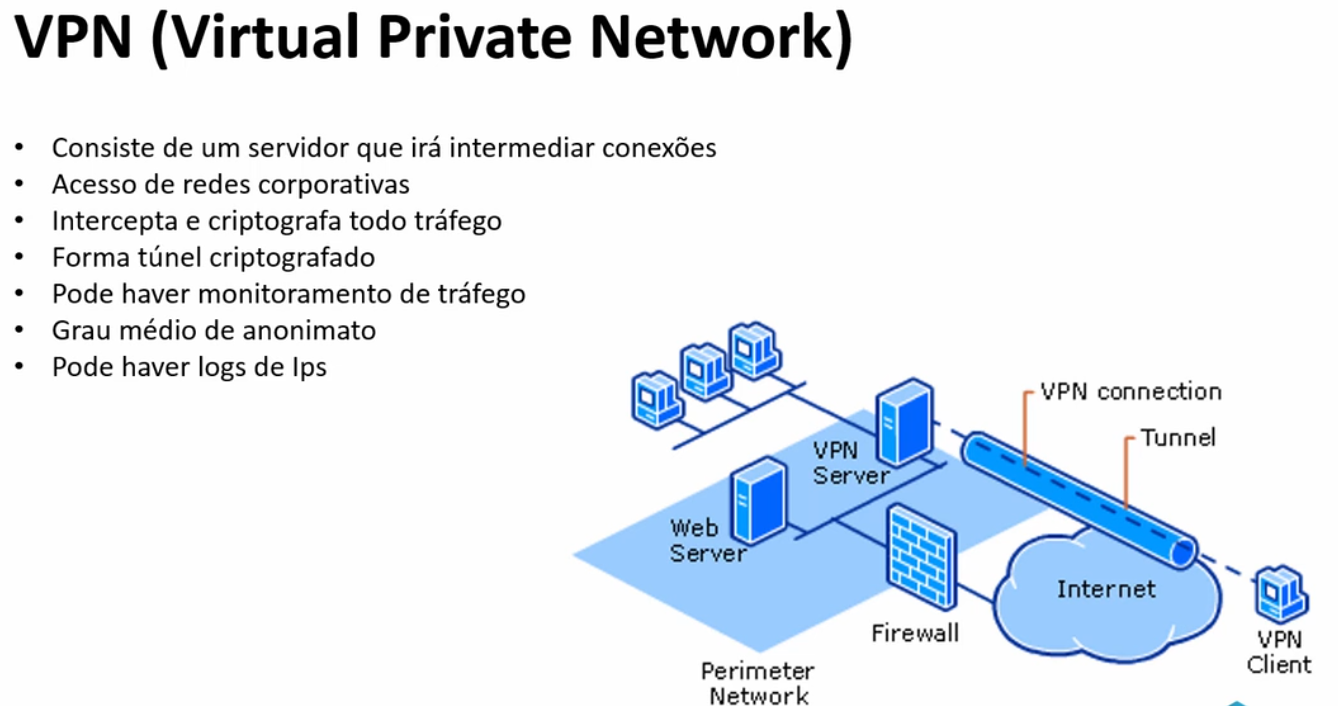
Uma VPN cria um túnel criptografado entre você e um servidor, mascarando seu IP real.
Diferença entre VPN e Tor
Aspecto
VPN
Tor
Velocidade
Mais rápida
Mais lenta
Anonimato
Depende do provedor
Mais anônimo
Criptografia
Ponta a ponta com servidor
Múltiplas camadas
Confiança
Precisa confiar no provedor
Descentralizado
Custo
Geralmente pago
Gratuito
Logs
Depende da política do provedor
Arquitetura sem logs centralizados
Caso de uso em pentest
Mascarar IP do cliente
Anonimato completo de origem
🔧 OpenVPN via Linha de Comando
# Instalar OpenVPNsudo apt-get install openvpn# Conectar usando arquivo de configuração do provedorsudo openvpn --config meu-servidor.ovpn# Verificar IP após conexãocurl ifconfig.me# Verificar DNS após conexão (importante! Ver seção de DNS leak)# Acesse: https://dnsleaktest.com
🔧 WireGuard (protocolo moderno, mais rápido)
# Instalar WireGuardsudo apt-get install wireguard# Ativar interface (após configurar /etc/wireguard/wg0.conf)sudo wg-quick up wg0# Verificar statussudo wg show# Desativarsudo wg-quick down wg0
VPN + Tor ("Onion over VPN")
Algumas configurações combinam VPN e Tor: você conecta na VPN primeiro, depois roteie pelo Tor. Isso esconde do ISP que você usa Tor, mas o provedor VPN vê sua origem. Avaliar o modelo de ameaça antes de usar.
🌐 DNS Leak: O Risco Invisível
O que é DNS Leak?
Um DNS leak ocorre quando suas consultas DNS (resolução de nomes de domínio) são enviadas fora do túnel VPN/Tor, diretamente para o servidor DNS do seu ISP. Mesmo que seu IP esteja mascarado, o ISP ainda vê quais domínios você consulta.
Por que Acontece
VPN mal configurada que não redireciona DNS
Sistema operacional usando DNS do sistema fora do túnel
Uso de IPv6 quando o túnel só cobre IPv4
WebRTC vazando o IP local (em navegadores)
Em 2026, DoH (DNS over HTTPS) e DoQ (DNS over QUIC) podem vazar se o sistema os enviar diretamente a resolvers públicos, contornando o túnel
Como Testar
# 1. Antes de ativar VPN ou Tor: verificar DNS atualcat /etc/resolv.conf# 2. Com VPN ou Tor ativo, acessar pelo navegador:# https://dnsleaktest.com (teste padrão e extendido)# https://ipleak.net (IP + DNS + WebRTC em uma página)# https://browserleaks.com (análise completa de fingerprint)# 3. Via linha de comando (com Tor ativo):# Instalar dnsleak-check ou usar dig com servidor explícitotorsocks dig +short myip.opendns.com @resolver1.opendns.com# 4. Forçar DNS via resolv.conf enquanto usa VPN# Editar /etc/resolv.conf temporariamente:# nameserver 10.8.0.1 (DNS interno da VPN)
🧪 Atividade 2: Detectar e Corrigir DNS Leak
Objetivo: Verificar se sua VPN ou Tor está vazando consultas DNS.
Passos:
# 1. Anote seu DNS atual (sem proteção)cat /etc/resolv.conf# Geralmente aponta para seu roteador (192.168.x.x) ou ISP# 2. Inicie o Torsudo systemctl start tor# 3. Acesse via torsocks para simular navegação anônimatorsocks curl -s https://ipleak.net/json/ | python3 -m json.tool | grep -i dns# 4. No navegador (via Tor Browser), acesse:# https://dnsleaktest.com -> clique em "Extended Test"# 5. Observe os servidores DNS listados.# Se aparecer IP do seu ISP: você tem um DNS leak!# Se aparecer apenas IPs de nós Tor ou do provedor VPN: ok.
O que analisar no resultado: Servidores DNS listados devem ser da rede Tor (geolocalização variada, não o seu país/ISP). Se o resultado mostrar servidores do seu provedor de internet local, o vazamento está ativo e é preciso corrigir a configuração de DNS.
💻 Spoofing de Endereço MAC
O que é MAC Address?
O endereço MAC (Media Access Control) é um identificador único gravado na placa de rede. Ao contrário do IP, que muda com DHCP, o MAC é usado para identificação na camada 2 (enlace) da rede local. Em pentest e em cenários de privacidade em redes públicas (Wi-Fi de hotel, aeroporto, campus), mascarar o MAC evita rastreamento físico por equipamentos de rede.
macchanger: Comandos Completos
# Instalarsudo apt-get install macchanger# Ver MAC atual da interfaceip link show eth0# oumacchanger -s eth0# PASSO OBRIGATÓRIO: desativar a interface antes de mudar o MACsudo ip link set eth0 down# Definir MAC aleatório completamentesudo macchanger -r eth0# Definir MAC aleatório de mesmo fabricante (menos suspeito)sudo macchanger -a eth0# Definir MAC aleatório de qualquer fabricantesudo macchanger -A eth0# Definir MAC específico (formato: XX:XX:XX:XX:XX:XX)sudo macchanger -m AA:BB:CC:DD:EE:FF eth0# Restaurar MAC original do hardwaresudo macchanger -p eth0# Reativar a interface após a mudançasudo ip link set eth0 up# Verificar se mudouip link show eth0macchanger -s eth0
Automatizando com systemd (persistência entre reboots)
# Criar serviço para mudar MAC no bootsudo nano /etc/systemd/system/macspoof@.service
[Unit]Description=MAC address spoofing for %IWants=network-pre.targetBefore=network-pre.targetBindsTo=sys-subsystem-net-devices-%i.deviceAfter=sys-subsystem-net-devices-%i.device[Service]Type=oneshotExecStart=/usr/bin/macchanger -r %IRemainAfterExit=yes[Install]WantedBy=multi-user.target
# Habilitar para a interface eth0sudo systemctl enable macspoof@eth0.servicesudo systemctl start macspoof@eth0.service
MAC spoofing e redes 802.1X
Algumas redes corporativas usam autenticação 802.1X que valida o MAC. Spoofing pode causar bloqueio ou alertas no SIEM da empresa alvo. Em pentest autorizado, isso pode ser intencional (testar detecção) ou indesejado (expor operação prematuramente). Planejar antes.
🛠️ Ferramentas Avançadas
Privoxy
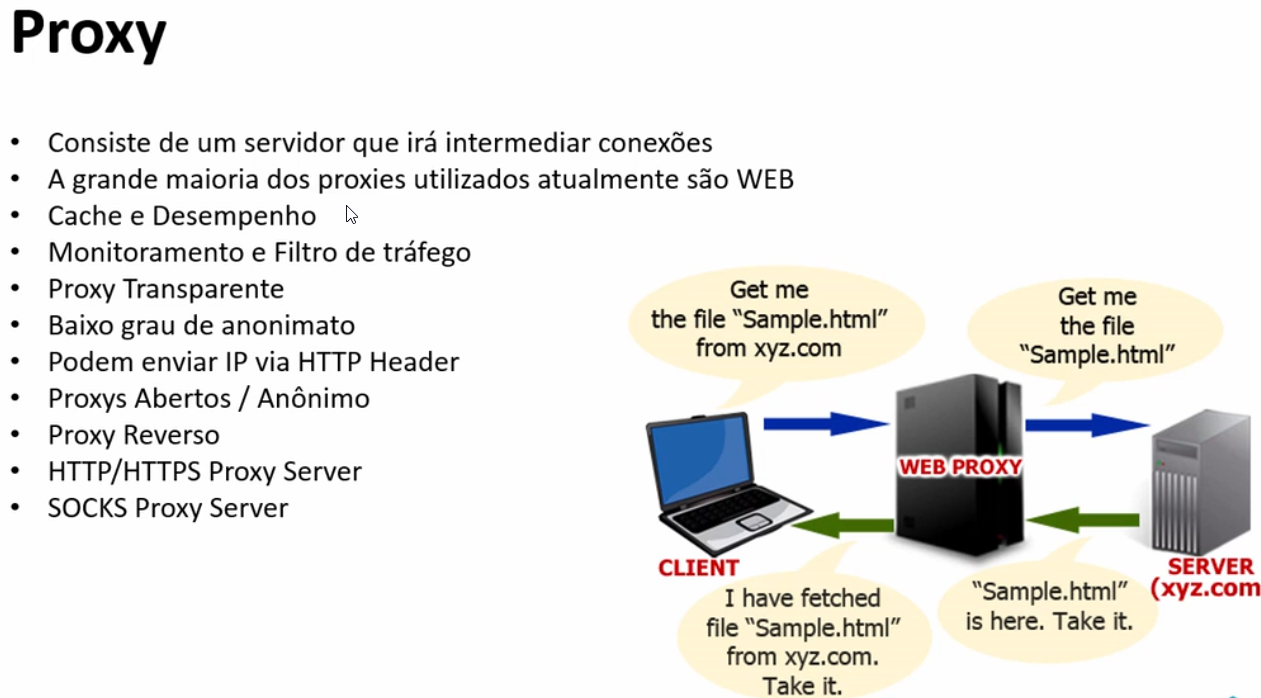
Web Proxy
Aumenta a privacidade através do controle dos cabeçalhos HTTP.
Assim é possívelível usar ferramentas como Nessus, Nikto e Netcat através do Tor.
🔐 Protocolos: SOCKS vs HTTP Proxy
Entenda a Diferença
Tipo
Descrição
SOCKS Proxy
Propósito geral para qualquer conexão TCP. Não interpreta o tráfego.
HTTP Proxy
Específico para servidores web. Interpreta o tráfego HTTP.
SOCKS5 implementa: autenticação, criptografia, suporte a UDP e IPv6.
🍪 Privacidade no Navegador
Ghostery
Extensão que detecta rastreadores, bugs, pixels e avisos de serviços de propaganda nas páginas.
Do Not Track
Limitação
A opção “Do Not Track” apenas envia uma solicitação para sites não rastrearem. Não garante que sites respeitarão essa solicitação.
Como ativar no Chrome:
Configurações → Privacidade
Ativar “Enviar solicitação Do Not Track”
Bloquear Cookies de Terceiros
Chrome: Configurações → Privacidade → Configurações de conteúdo → Cookies → Bloquear cookies de terceiros
Fingerprinting de Navegador
Além dos cookies
Mesmo sem cookies, sites identificam você por fingerprint do navegador: combinação de tamanho de tela, fontes instaladas, plugins, fuso horário, canvas, WebGL, etc. O Tor Browser normaliza essas características para que todos os usuários pareçam idênticos.
Imagens contêm metadados (EXIF) que podem revelar localização, dispositivo e outras informações.
apt-get install exiftool
Ver metadados:
exiftool imagem.jpg
Remover metadados:
exiftool -all= imagem.jpg
Exemplos de metadados perigosos que aparecem:
# Exemplo de saída do exiftool antes de remover:exiftool foto_suspeita.jpg# Campos que podem vazar informação:# GPS Latitude : 21 deg 44' 47.20" S# GPS Longitude : 41 deg 19' 47.56" W# Create Date : 2026:03:15 14:32:01# Camera Model Name : iPhone 15 Pro# Software : 19.3.1# Make : Apple
🧪 Atividade 3: Ver e Remover Metadados de uma Foto
Objetivo: Demonstrar que arquivos de imagem contêm metadados que revelam informações pessoais, e aprender a removê-los antes de compartilhar.
Passos:
# 1. Instalar exiftoolsudo apt-get install -y libimage-exiftool-perl# 2. Tirar uma foto com o celular e transferir para o Linux# (ou usar qualquer imagem .jpg disponível)# 3. Ver TODOS os metadados da imagemexiftool minha_foto.jpg# 4. Ver só os campos de GPS (se houver)exiftool -GPS:All minha_foto.jpg# 5. Remover TODOS os metadados (cria cópia de segurança com sufixo _original)exiftool -all= minha_foto.jpg# 6. Verificar que foram removidosexiftool minha_foto.jpg# 7. (Opcional) Remover sem criar backupexiftool -all= -overwrite_original minha_foto.jpg# 8. Remover metadados em lote (todos os .jpg de uma pasta)exiftool -all= -overwrite_original *.jpg
Resultado esperado: Antes da remoção, o exiftool lista dezenas de campos (fabricante, modelo, data, GPS, software). Após exiftool -all=, a saída mostra apenas os campos obrigatórios do formato (como tipo de arquivo e dimensões). Qualquer campo de localização, dispositivo ou data de criação deve desaparecer.
🎯 Nmap com Proxychains
Parâmetros Corretos
O Nmap é limitado quanto ao uso de proxy. Use os parâmetros corretos para evitar vazamento de IP.
proxychains nmap -sT -PN -n -sV -p 21 [ip]
Parâmetro
Função
-sT
TCP connect scan (necessário para proxy)
-PN
Não fazer ping (evita vazamento ICMP)
-n
Não resolver DNS
-sV
Detectar versões de serviços
Se o scan falhar
Endpoints Tor podem estar bloqueados. Adicione um proxy público à cadeia editando /etc/proxychains.conf.
Limitação técnica do Nmap via Tor
Nmap usa raw sockets para scans rápidos (SYN scan -sS). Isso não é suportado via SOCKS. Use obrigatoriamente -sT (TCP connect) ao rotear por proxies. Scans UDP e ICMP também não funcionam via Tor.
Útil para identificar se um ataque veio de uma rede Tor.
🛡️ OPSEC do Pentester (Operational Security)
OPSEC não é uma ferramenta, é um comportamento
Você pode usar Tor corretamente, criptografar tudo com PGP, rotear por proxychains, e ainda assim ser identificado se o seu comportamento vazar padrões. OPSEC é uma disciplina operacional.
Os 5 Pilares do OPSEC
Pilar
Descrição
Exemplo prático
Separação
Identidade anônima completamente separada da real
Hardware dedicado para operações; nunca logar em conta pessoal
Consistência
Nunca misturar comportamento do “eu real” com a operação
Horário de uso, vocabulário, fusos horários
Compartimentalização
Diferentes operações usam infraestruturas diferentes
Cada alvo tem sua própria cadeia de proxies e identidades
Minimização
Coletar e expor apenas o mínimo necessário
Não baixar dados que não precisa; não manter logs além do necessário
Verificação
Checar continuamente se nada vazou
DNS leak test, IP check, revisão de logs
Checklist OPSEC para Operações Red Team
[ ] Hardware dedicado OU sistema live (Tails/Whonix) para a operação
[ ] MAC address spoofado antes de conectar na rede
[ ] DNS leak testado antes de iniciar
[ ] IP de saída verificado (torsocks curl ifconfig.me)
[ ] Sem login em contas pessoais durante a operação
[ ] Metadados removidos de todos os arquivos compartilhados
[ ] Logs locais mínimos; nada sensível em texto claro
[ ] Infraestrutura de C2 em VPS pagos com crypto ou em cloud anônima
[ ] Separação completa entre operação e vida digital pessoal
[ ] WebRTC desabilitado no navegador (about:config: media.peerconnection.enabled = false)
Erros Clássicos que Expõem Operadores
Não cometa estes erros
Logar em conta pessoal durante operação anônima (mesmo por segundos)
Usar o mesmo pseudônimo em múltiplos contextos
Compartilhar foto com metadados GPS
Esquecer de verificar DNS leak antes de iniciar
Usar fuso horário local em logs (revela localização geográfica)
Comportamento único (estilo de escrita, horário de atividade) em todos os contextos
Esquecer que metadados de documentos Word/PDF também revelam autor, organização e datas de edição
OPSEC em Sistemas Live
# Tails OS: sistema amnésico, não deixa rastros no disco# Baixar em: https://tails.boum.org# Whonix: par de VMs (Gateway Tor + Workstation isolada)# Todo tráfego da Workstation passa pelo Gateway Tor; impossível vazar# Baixar em: https://www.whonix.org# Verificar integridade do Tails após download (verificação de assinatura GPG)gpg --keyserver keys.gnupg.net --recv-key A490D0F4D311A4153E2BB7CADBB802B258ACD84Fgpg --verify tails-amd64-*.img.sig tails-amd64-*.img
🔐 Privacidade do Usuário Comum
Não é só para pentesters
Privacidade digital é um direito. Usuários comuns enfrentam ameaças como: vigilância comercial (rastreamento por anúncios), vazamentos de dados, stalkerware e coleta massiva por governos e corporações. As ferramentas aqui também protegem cidadãos.
Camadas de Proteção para o Dia a Dia
graph TD
    A["🔴 Proteção Mínima<br/>(sem nada)"]
    B["🟡 Básica<br/>HTTPS + Senha forte + 2FA"]
    C["🟠 Intermediária<br/>+ VPN confiável + DNS over HTTPS"]
    D["🟢 Avançada<br/>+ Tor Browser + macchanger + exiftool"]
    E["🔵 Máxima<br/>+ Tails/Whonix + Hardware dedicado + OPSEC completo"]

    A --> B --> C --> D --> E

    style A fill:#8b0000,color:#fff
    style B fill:#b8860b,color:#fff
    style C fill:#b8530b,color:#fff
    style D fill:#1a5f1a,color:#fff
    style E fill:#00008b,color:#fff
DNS Privado para Uso Diário
# Configurar DNS over HTTPS no systemd-resolvedsudo nano /etc/systemd/resolved.conf# Adicionar:# [Resolve]# DNS=1.1.1.1#cloudflare-dns.com 9.9.9.9#dns.quad9.net# DNSOverTLS=yes# FallbackDNS=8.8.8.8sudo systemctl restart systemd-resolved
Remover Metadados de Documentos
# Documentos PDF: remover metadados com exiftoolexiftool -all= documento.pdf# Documentos Word/LibreOffice: remover via linha de comando# (LibreOffice deve estar instalado)libreoffice --headless --convert-to pdf --infilter="writer_pdf_Export" documento.docxexiftool -all= documento.pdf# Verificar metadados de PDFexiftool documento.pdf | grep -E "Author|Creator|Producer|Create|Modify|Title"