As ferramentas de diagnóstico de rede são usadas para identificar problemas de conectividade, medir desempenho, rastrear rotas de pacotes e verificar configurações. Elas formam o núcleo do trabalho diário de qualquer administrador de redes.
Mapa: Ferramenta por Camada OSI e Finalidade
graph TD
    A[Ferramentas de Rede] --> B[Conectividade / Camada 3]
    A --> C[Roteamento / Camada 3]
    A --> D[DNS / Camada 7]
    A --> E[Varredura / Múltiplas Camadas]
    A --> F[Captura de Tráfego / Camadas 2-7]
    A --> G[Endereçamento Local / Camadas 2-3]

    B --> B1[ping]
    B --> B2[mtr]
    C --> C1[traceroute / tracert]
    D --> D1[nslookup]
    D --> D2[dig]
    D --> D3[whois]
    D --> D4[MXToolbox online]
    E --> E1[nmap]
    E --> E2[arp-scan]
    F --> F1[Wireshark]
    F --> F2[tcpdump]
    G --> G1[ipconfig / ip a]
    G --> G2[arp]
Ping
Teste de Conectividade
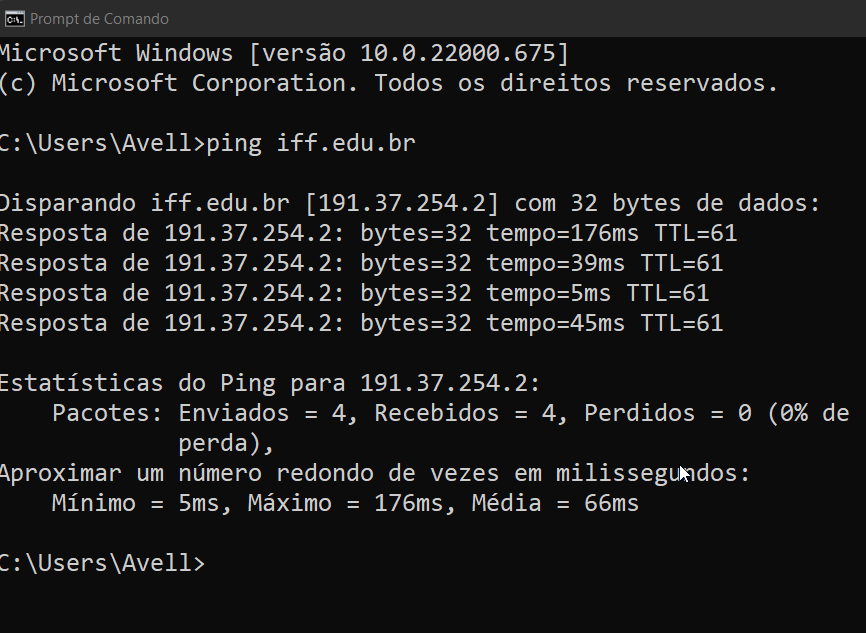
Verifica se um host está ativo e mede o tempo de resposta usando mensagens ICMP Echo Request e Echo Reply. É a primeira ferramenta a usar quando suspeita de problema de conectividade.
# Windows: envia 4 pacotes por padrãoping google.com
# Linux: envia continuamente até Ctrl+Cping google.com# Linux: limitar a 4 pacotes (comportamento igual ao Windows)ping -c 4 google.com
Função
Descrição
Verificar atividade
Confirma se um IP ou hostname está respondendo
Medir latência
Mostra o tempo de ida e volta do pacote (RTT, em ms)
Detectar perda de pacotes
Informa quantos pacotes foram enviados vs. recebidos
Testar resolução DNS
Ao usar um nome de domínio, também confirma que o DNS funciona
Interpretando a Saída
Na saída do ping, procure por: time= (latência em ms), TTL= (saltos restantes até expirar) e % packet loss (perda de pacotes). Latência abaixo de 50 ms é boa para redes locais; acima de 200 ms já indica problemas.
🧪 Atividade: Analisando Conectividade com Ping
Objetivo: Medir latência e identificar perda de pacotes para dois destinos distintos.
Passo 1: Execute os dois comandos abaixo e compare as saídas:
ping -c 4 google.comping -c 4 www.iff.edu.br
Resultado Observável: Para cada comando você verá 4 linhas com icmp_seq=1, icmp_seq=2, etc., cada uma mostrando time=XX ms. Ao final, uma linha de estatísticas: 4 packets transmitted, 4 received, 0% packet loss. Anote a latência média (avg) de cada destino e responda: qual dos dois está mais próximo geograficamente? Qual tem maior variação de latência (diferença entre min e max)?
Traceroute / Tracert
Rastreamento de Rota
Mostra o caminho que os pacotes percorrem até o destino, listando cada roteador (hop) intermediário com sua latência. Usa pacotes com TTL crescente: o primeiro pacote tem TTL=1 e expira no primeiro roteador, forçando-o a responder com uma mensagem ICMP Time Exceeded, revelando seu endereço IP.
# Windowstracert www.iff.edu.br
# Linuxtraceroute www.iff.edu.br# Linux: usar TCP em vez de UDP (útil quando UDP é bloqueado por firewall)traceroute -T www.iff.edu.br
Coluna na Saída
Significado
Número do hop
Posição do roteador na rota (1 = mais próximo de você)
Latência (3 medições)
Tempo de ida e volta em cada tentativa (ms)
Endereço IP / hostname
Identificação do roteador naquele salto
* * *
Roteador não responde (timeout, possivelmente bloqueado por firewall)
Uso Prático
Identifica onde estão ocorrendo atrasos ou perdas na rota até um servidor. Se os primeiros hops são rápidos e de repente um deles tem latência alta, o problema está naquele trecho da rede.
MTR (My Traceroute)
Traceroute Contínuo e Interativo
O MTR combina as funcionalidades do ping e do traceroute em uma única ferramenta, atualizando as estatísticas em tempo real. Ele revela não apenas a rota, mas também a perda de pacotes e variação de latência (jitter) em cada hop ao longo do tempo, algo que o traceroute tradicional não faz por ser uma captura única.
# Linux: instalar e usarsudo apt install mtrmtr google.com
# Windows: baixar WinMTR (https://winmtr.net/)# Após instalação, abrir o programa e digitar o hostname no campo Host
Coluna na Saída do MTR
Significado
Host
IP ou hostname do roteador naquele hop
Loss%
Percentual de perda de pacotes naquele ponto
Snt
Total de pacotes enviados
Last
Latência do último pacote enviado
Avg
Latência média
Best / Wrst
Melhor e pior latência registrada
StDev
Desvio padrão (variação, ou jitter)
Vantagem sobre o Traceroute
O MTR é superior ao traceroute para diagnóstico de problemas intermitentes, pois monitora continuamente. Um hop com Loss% alto mas hops subsequentes sem perda geralmente indica que aquele roteador simplesmente não responde a ICMP (prioridade baixa), não que seja o causador do problema.
Whois
Consulta de Registro de Domínio
Obtém informações sobre o proprietário de um domínio ou IP: quem registrou, quando, quando expira e quais os servidores DNS autoritativos. Útil para rastrear a origem de um IP suspeito ou verificar registros de um domínio.
whois iff.edu.br
# Consulta por IP (descobrir o dono do bloco de endereços)whois 200.137.64.1
Informação
Descrição
Registrante
Nome do proprietário do domínio
Contato
Email/telefone de administração
Datas
Criação e expiração do registro
Name Servers
Servidores DNS autoritativos do domínio
Status
Estado atual do registro (ativo, em quarentena, etc.)
Descobre hosts e serviços ativos em uma rede, identifica portas abertas, detecta versões de serviços e sistemas operacionais. É a ferramenta de varredura de rede mais usada no mundo, tanto por administradores para inventário quanto por equipes de segurança para auditorias.
Uso Legal e Ético
Usar o Nmap em redes ou sistemas sem autorização explícita do responsável é crime no Brasil, tipificado no Art. 154-A do Código Penal (Lei 12.737/2012, conhecida como “Lei Carolina Dieckmann”). A pena prevista é de 1 a 4 anos de reclusão mais multa. Use sempre apenas em: sua própria rede, seu próprio computador, ou o alvo autorizado scanme.nmap.org (servidor mantido pelo projeto Nmap especificamente para testes educacionais).
# Ping sweep: descobre hosts ativos na rede sem escanear portasnmap -sn 192.168.1.0/24# Scan básico de portas no alvo autorizado para testesnmap scanme.nmap.org# Descobrir serviços e versões nas portas abertasnmap -sV scanme.nmap.org# Scan nas portas mais comuns com detecção de SO (requer root/admin)sudo nmap -A scanme.nmap.org# Escanear a própria máquina (sempre autorizado)nmap localhost
Como Funciona
Com o parâmetro -sn, o Nmap envia:
Pacotes ICMP Echo Requests (ping)
Pacotes TCP com flag SYN para porta 443
Pacotes ARP para redes locais
Parâmetro
Função
-sn
Ping sweep (sem varredura de portas)
-sV
Detecta versão dos serviços nas portas abertas
-A
Agressivo: SO + versão + scripts + traceroute
-p 80,443
Escaneia apenas as portas especificadas
-p 1-1024
Escaneia faixa de portas
-oN saida.txt
Salva resultado em arquivo de texto
Estados de porta reportados pelo Nmap:
open: porta aceitando conexões (serviço ativo)
closed: porta acessível, mas sem serviço escutando
filtered: firewall ou filtro impedindo o acesso (sem resposta)
🧪 Atividade: Varredura no Alvo Autorizado scanme.nmap.org
Objetivo: Descobrir quais portas e serviços estão ativos no servidor de testes do Nmap.
Passo 1: Execute o scan básico:
nmap scanme.nmap.org
Passo 2: Execute o scan com detecção de versão:
nmap -sV scanme.nmap.org
Resultado Observável: O primeiro comando retorna uma tabela com colunas PORT, STATE, SERVICE, listando portas abertas como 22/tcp open ssh e 80/tcp open http. O segundo comando adiciona a coluna VERSION, mostrando por exemplo OpenSSH 6.6.1p1 Ubuntu ou Apache httpd 2.4. Anote todas as portas abertas encontradas e pesquise para que serve cada serviço listado.
Reflexão Técnica: Por que o servidor scanme.nmap.org deixa a porta 22 (SSH) aberta? Quais riscos isso representa e como o administrador pode mitigá-los?
NSLookup / DNSLookup
Consulta DNS
Resolve nomes de domínio para endereços IP e vice-versa, além de consultar registros específicos de DNS como MX (email), TXT (SPF/DMARC), CNAME (alias) e NS (servidores autoritativos). É a ferramenta padrão de diagnóstico de DNS disponível em todos os sistemas operacionais.
# Consulta básica: resolve o nome para IPnslookup www.uenf.br
# Consultar registro MX (servidores de email do domínio)nslookup -type=MX iff.edu.br
# Usar um servidor DNS específico (ex: DNS público do Google)nslookup www.iff.edu.br 8.8.8.8
# Linux: alternativa mais detalhada com digdig www.iff.edu.brdig MX iff.edu.brdig TXT iff.edu.br
Tipo de Registro
O que revela
A
Endereço IPv4 associado ao nome
AAAA
Endereço IPv6 associado ao nome
MX
Servidor de email responsável pelo domínio
CNAME
Alias: nome que aponta para outro nome
TXT
Texto livre, usado para SPF e DMARC (anti-spam)
NS
Servidores DNS autoritativos do domínio
Uso Prático
Encontra o endereço IP associado a um site, diagnostica problemas de DNS (nome não resolve), verifica se registros MX estão corretos (problemas de recebimento de email) e confere se um DNS está propagado após uma mudança.
🧪 Atividade: Diagnóstico DNS com Ferramentas de Linha de Comando e Online
Objetivo: Investigar a infraestrutura DNS de dois domínios distintos usando nslookup e a ferramenta online MXToolbox.
Parte 1: Linha de Comando
Execute os comandos abaixo e registre os resultados:
Parte 2: Ferramenta Online
Acesse https://mxtoolbox.com/SuperTool.aspx, digite iff.edu.br no campo e escolha “MX Lookup”. Depois repita com uenf.br.
Resultado Observável: O nslookup retorna linhas como Address: 200.137.64.X (IP do servidor) e, para MX, mail exchanger = 10 mail.iff.edu.br. O MXToolbox exibe uma tabela com os registros MX em ordem de prioridade, indicando se estão respondendo corretamente (ícone verde) ou com problemas (ícone vermelho). Compare os resultados: são os mesmos? A prioridade MX mais baixa numericamente é o servidor preferencial.
Wireshark
Analisador de Protocolos
Captura e exibe pacotes de dados em tempo real, decodificando centenas de protocolos de rede. Permite ver exatamente o que trafega na rede: cabeçalhos, payloads, handshakes TCP, requisições HTTP, respostas DNS, e muito mais. É a ferramenta definitiva para análise profunda de protocolos.
# Instalar no Linuxsudo apt install wireshark# Capturar tráfego da interface eth0 (requer permissões)sudo wireshark
Filtros de captura mais usados no Wireshark:
Filtro
O que mostra
ip.addr == 8.8.8.8
Apenas pacotes de/para o IP especificado
tcp.port == 80
Apenas tráfego HTTP (porta 80)
dns
Apenas consultas e respostas DNS
icmp
Apenas pacotes ICMP (ping)
http
Apenas tráfego HTTP (como protocolo)
tcp.flags.syn == 1
Apenas pacotes de início de conexão TCP (SYN)
Função
Descrição
Captura
Grava todo o tráfego de uma interface de rede
Filtros
Isola protocolos, IPs ou portas específicos em tempo real
Análise
Visualiza cada campo de cada cabeçalho de protocolo
Follow Stream
Reconstrói a conversa completa de uma conexão TCP
Salvar .pcap
Exporta a captura para análise posterior
Uso Ético e Legal
Use o Wireshark apenas em redes sobre as quais você tem autorização explícita de análise. Capturar pacotes de terceiros sem autorização é crime (Art. 154-A do Código Penal). Em ambiente de laboratório, capture apenas o tráfego gerado pela sua própria máquina.
tcpdump
Captura de Pacotes em Linha de Comando
O tcpdump é o equivalente ao Wireshark para uso em terminal, ideal para servidores sem interface gráfica. Captura pacotes diretamente da interface de rede e exibe ou salva para análise posterior. É possível capturar com tcpdump e abrir o arquivo resultante no Wireshark para visualização gráfica.
# Instalarsudo apt install tcpdump# Listar interfaces de rede disponíveistcpdump -D# Capturar tráfego da interface eth0 (mostrar na tela)sudo tcpdump -i eth0# Filtrar apenas tráfego DNS (porta 53)sudo tcpdump -i eth0 port 53# Capturar apenas pacotes de/para um IP específicosudo tcpdump -i eth0 host 8.8.8.8# Salvar captura em arquivo para análise no Wiresharksudo tcpdump -i eth0 -w captura.pcap
Parâmetro
Função
-i eth0
Define a interface a capturar
-n
Não resolve nomes (mostra IPs, mais rápido)
-v ou -vv
Aumenta o detalhe na saída
-c 100
Para após capturar 100 pacotes
-w arquivo.pcap
Salva para arquivo
-r arquivo.pcap
Lê de um arquivo salvo
ipconfig / ip addr
Configuração de Interface de Rede
Exibe as configurações atuais das interfaces de rede do computador: endereço IP, máscara de sub-rede, gateway padrão e endereço MAC. É o ponto de partida para qualquer diagnóstico de rede local.
# Windows: exibe configuração resumidaipconfig# Windows: exibe tudo, incluindo DNS e MACipconfig /all# Windows: liberar e renovar IP via DHCPipconfig /releaseipconfig /renew# Windows: limpar cache DNS localipconfig /flushdns
# Linux (moderno): exibir todas as interfaces e endereçosip addr show# Ou o alias curto:ip a# Linux: exibir apenas uma interface específicaip addr show eth0# Linux: ver tabela de roteamentoip route show
Campo na Saída
Significado
IPv4 Address
Seu endereço IP na rede local
Subnet Mask
Define o tamanho da rede local
Default Gateway
IP do roteador para saída para a internet
DNS Servers
Servidores usados para resolver nomes de domínio
Physical Address / ether
Endereço MAC da interface (identificador único de hardware)
🧪 Atividade: Mapeando Sua Própria Configuração de Rede
Objetivo: Coletar e interpretar as informações de rede da sua máquina e traçar o caminho até a internet.
Passo 1: Execute o comando de configuração de rede:
# Windowsipconfig /all
# Linuxip a && ip route show
Passo 2: Com o IP do gateway que você encontrou, execute o traceroute:
# Substitua 192.168.1.1 pelo gateway da sua redetracert 192.168.1.1tracert 8.8.8.8
Resultado Observável: O ipconfig /all (ou ip a) lista cada interface com seu IP, máscara, gateway e servidores DNS. O tracert 8.8.8.8 mostra tipicamente entre 8 e 20 hops: os primeiros são dentro da sua rede local (latência abaixo de 5 ms), depois passam pelos roteadores do provedor de internet, e finalmente chegam nos servidores do Google. Documente: quantos hops totais? Em qual hop a latência deu um salto grande?
Arp-scan
Scanner ARP
Lista dispositivos na rede local usando o protocolo ARP (Address Resolution Protocol). O ARP opera na camada 2 (enlace), portanto descobre todos os dispositivos na mesma rede local, incluindo aqueles que bloqueiam ping (ICMP). Retorna o endereço IP e o endereço MAC de cada dispositivo encontrado.
# Instalarsudo apt install arp-scan# Escanear a rede local inteira (detecta automaticamente a interface e a sub-rede)sudo arp-scan -l# Escanear uma rede específica via uma interface específicasudo arp-scan --interface=eth0 192.168.1.0/24
Campo na Saída
Significado
IP
Endereço IPv4 do dispositivo encontrado
MAC
Endereço físico (hardware) da interface de rede
Fabricante
Nome do fabricante identificado pelo prefixo do MAC (OUI)
Diferença do Nmap
O arp-scan é mais rápido e confiável que nmap -sn para descoberta na rede local porque o ARP não pode ser bloqueado por firewalls na mesma sub-rede (diferente do ICMP). Se um dispositivo está na rede local, o ARP encontra.
Aircrack-ng
Suite para Redes Sem Fio
Conjunto de ferramentas para auditoria de redes Wi-Fi. Inclui utilitários para captura de pacotes wireless, análise de protocolos de autenticação e testes de segurança em redes sem fio 802.11. Deve ser usado exclusivamente em redes próprias ou com autorização expressa do responsável.
WiGLE
Mapeamento de Redes Wi-Fi
Banco de dados colaborativo de redes sem fio ao redor do mundo. Permite visualizar a distribuição geográfica de redes Wi-Fi, verificar se uma rede está no banco de dados e contribuir com dados de wardriving.
Além das ferramentas interativas abordadas acima, o ecossistema de redes conta com utilitários especializados para cenários específicos de análise, monitoramento e geração de tráfego.
Ferramenta
Tipo
Descrição
Netcat
Utilitário
Leitura/escrita de dados via conexões de rede TCP/UDP; chamado de “canivete suíço” do networking
tcpdump
Sniffer
Analisador de pacotes em linha de comando, ideal para servidores sem interface gráfica
NetFlow/Sflow
Análise
Coleta e análise de fluxo de tráfego para monitoramento de consumo por aplicação
EtherApe
Gráfico
Monitoramento visual de rede com representação em grafo dos fluxos ativos
Ostinato
Gerador
Gerador de tráfego e analisador de protocolos para testes de carga e estresse
Network Miner
Forense
Análise forense de tráfego: extrai arquivos, senhas e dados de capturas .pcap
Kismet
Wireless
Detector e sniffer de redes sem fio passivo (modo monitor)
dig
DNS
Alternativa ao nslookup no Linux, com saída mais completa e controle granular
ss / netstat
Sockets
Lista conexões ativas, portas em escuta e processos associados na máquina local
curl / wget
HTTP
Testa requisições HTTP/HTTPS pela linha de comando, útil para diagnosticar APIs e sites
⚠️ Marco Legal: Uso Responsável das Ferramentas
Art. 154-A do Código Penal Brasileiro (Lei 12.737/2012)
A Lei 12.737, de novembro de 2012, conhecida como “Lei Carolina Dieckmann”, tipificou como crime a invasão de dispositivo informático:
“Invadir dispositivo informático alheio, conectado ou não à rede de computadores, mediante violação indevida de mecanismo de segurança e com o fim de obter, adulterar ou destruir dados ou informações sem autorização expressa ou tácita do titular do dispositivo ou instalar vulnerabilidades para obter vantagem ilícita.”
Pena: Reclusão de 1 a 4 anos, mais multa. A pena aumenta de 1/3 a 2/3 se resultar em dano econômico, e pode aumentar mais ainda se dados confidenciais forem obtidos.
Regra prática: Só execute scans, capturas ou testes em sistemas para os quais você tem autorização explícita. Varreduras não autorizadas em redes de terceiros configuram o crime previsto neste artigo, mesmo que sem intenção de causar dano.
📊 Resumo de Comandos
Quick Reference
Comando
Sistema
Função
ping [host]
Win/Linux
Testa conectividade e mede latência
ping -c 4 [host]
Linux
Ping com 4 pacotes (equivale ao Windows)
tracert [host]
Windows
Rastreia rota hop a hop
traceroute [host]
Linux
Rastreia rota hop a hop
mtr [host]
Linux
Traceroute contínuo com estatísticas em tempo real
nslookup [host]
Win/Linux
Consulta DNS básica
nslookup -type=MX [dom]
Win/Linux
Consulta registros MX (servidores de email)
dig [host]
Linux
Consulta DNS detalhada
nmap -sn [rede]
Linux
Descoberta de hosts ativos (ping sweep)
nmap [host]
Linux
Scan de portas abertas
nmap -sV [host]
Linux
Scan + detecção de versões de serviços
arp-scan -l
Linux
Lista dispositivos na rede local via ARP
whois [domínio]
Linux
Info de registro do domínio
ipconfig /all
Windows
Exibe configuração completa de rede
ip addr show ou ip a
Linux
Exibe interfaces e endereços IP
ip route show
Linux
Exibe tabela de rotas
tcpdump -i eth0
Linux
Captura pacotes da interface em tempo real
tcpdump -w arq.pcap
Linux
Salva captura para análise no Wireshark
🌐 Ferramentas Online
Diagnóstico Sem Instalar Nada
Quando não for possível usar ferramentas locais, estas plataformas online oferecem diagnóstico DNS, verificação de lista negra e rastreamento de rotas diretamente no navegador.